

この機能はオプション機能です
車両の新規登録時に、自動車検査証・自動車検査証記録事項(以下「車検証」)をAIで読み取り、登録フォームへ自動入力できます。任意で、読み取ったファイルを点検整備記録の車検証として保存することもできます。
目次
1.この機能について
- 利用できるタイミング:車両の新規登録時のみです(「新規追加」または「コピーして新規」で開く登録画面)。既存車両の編集画面では使えません。
- 読み取れるファイル:PDF / JPG / PNG(自動車検査証と記録事項のどちらか一方、または両方をまとめたファイル)
- AIによる読み取りのため、誤りが含まれる場合があります。入力内容は必ず目視で確認してください。
※この機能はオプションとなります。「車検証から自動入力」ボタンが表示されない場合は、無効になっている可能性があります。詳細はシステム担当者までご連絡ください。
2.車両登録画面を開く
次のいずれかの方法で、車両登録画面(「基本・詳細・購入」)を開きます。
- サイドメニューの「車両管理」>「車両一覧」をクリックし、右上の「新規追加」をクリックします。
- 既存車両の詳細画面で「コピーして新規」をクリックします(既存情報をコピーしたうえで新規登録できます)。
3.車検証から自動入力する
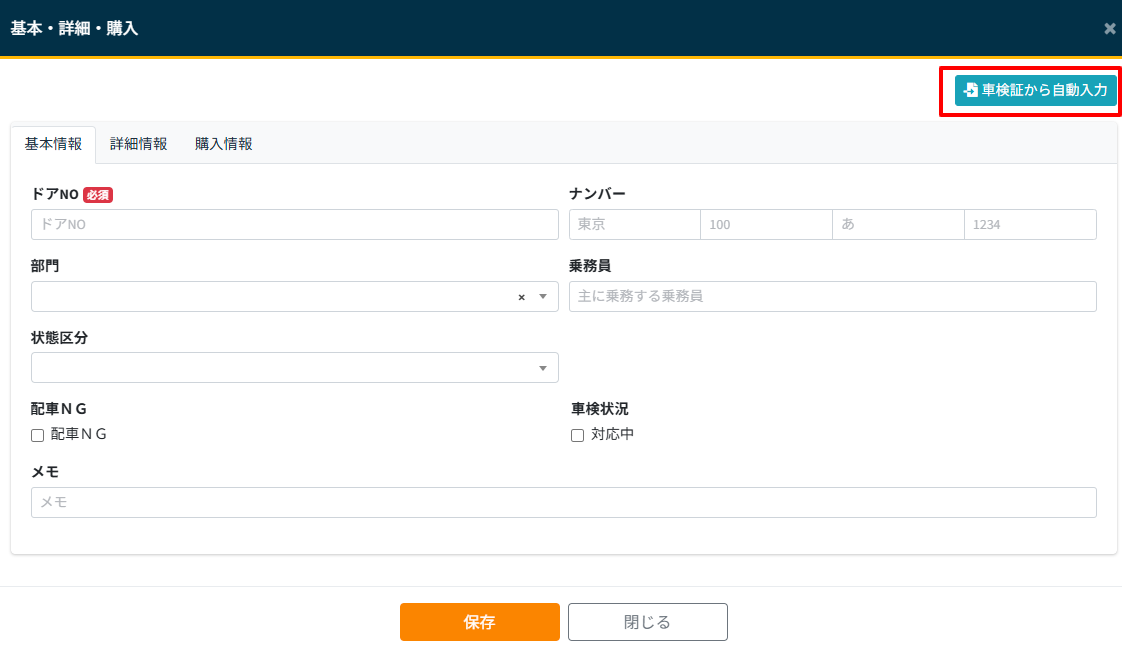
- 登録画面右上の「車検証から自動入力」をクリックします。
- 「車検証から自動入力」画面で、車検証ファイルを選択します。
- 「読み取る」をクリックします。
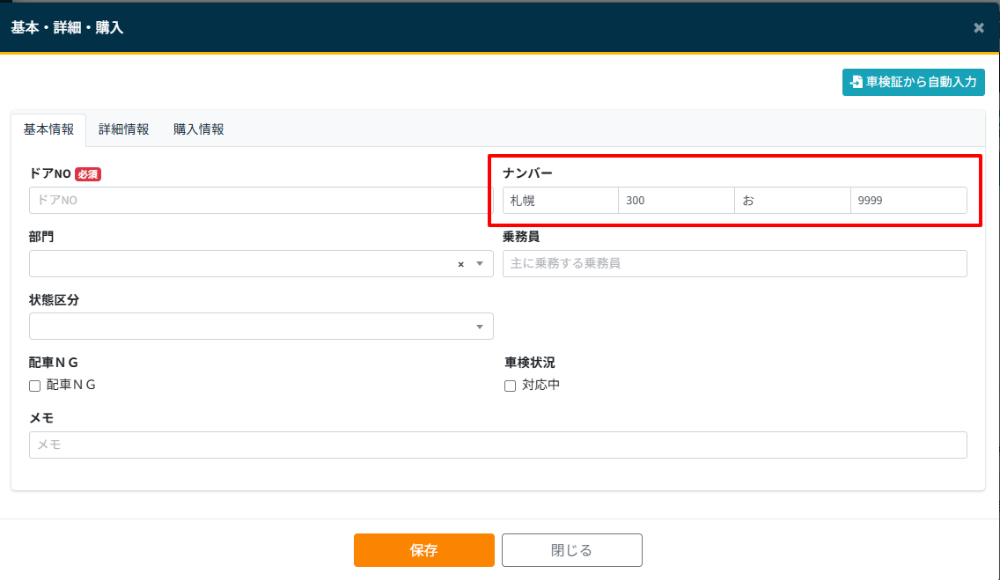
- 読み取りが成功すると「車検証を読み取りました。内容を確認してください。」と表示され、登録フォームに値が入ります。
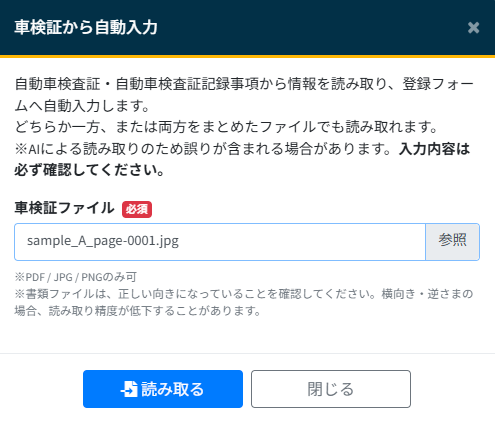
※PDF / JPG / PNG のみ選択できます。
※書類は正しい向きになっていることを確認してください。横向き・逆さまだと読み取り精度が下がることがあります。
4.内容を確認・入力する
読み取り結果を確認し、不足している項目を手入力します。
自動入力される主な項目
- ナンバー(陸運支局・分類番号・ひらがな・一連指定番号)
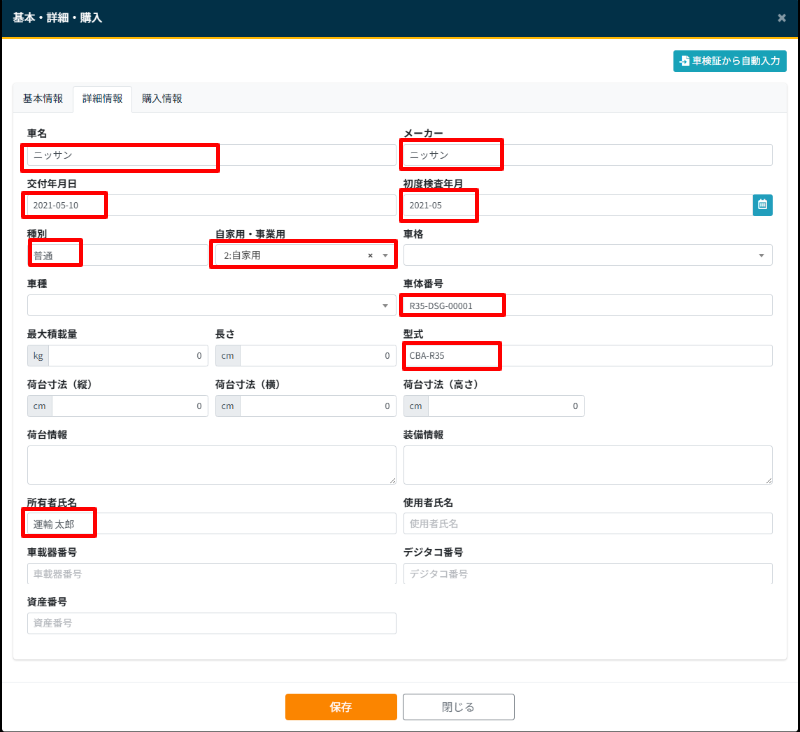
- 車体番号
- 車名、メーカー、型式、種別
- 自家用・事業用
- 交付年月日、初度検査年月
- 最大積載量、長さ
- 所有者氏名、使用者氏名
※読み取れなかった項目は空のままです。再度「車検証から自動入力」で読み取ると、値が入った項目だけ上書きされます(空欄の項目は消えません)。
手入力が必要な主な項目
- ドアNO(必須)
- 部門
- 車格、車種(マスタから選択)
- 状態区分、取得区分(購入情報タブ)など、車検証に載っていない項目
「基本情報」「詳細情報」「購入情報」の各タブを確認し、必要な項目を入力・修正してください。
5.保存する
- 内容を確認したら、下部の「保存」をクリックします。
- 車検証を読み取った状態で新規登録する場合、「車検証として登録」の確認画面が開きます。
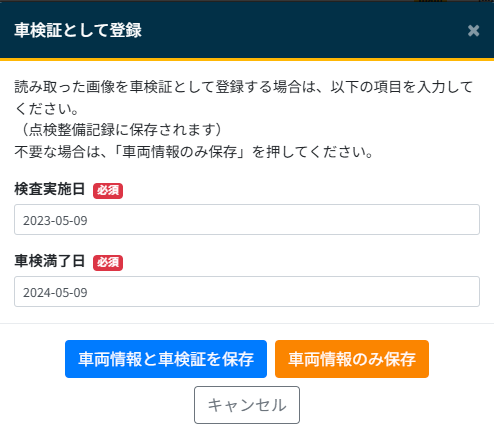
車検証として登録する場合
- 検査実施日と車検満了日を入力します。
- 車検満了日は読み取り結果から初期値が入ることがあります。
- 検査実施日は、車検満了日から1年前の日付が自動で入ることがあります(交付年月日とは別の項目です)。
- 「車両情報と車検証を保存」をクリックします。
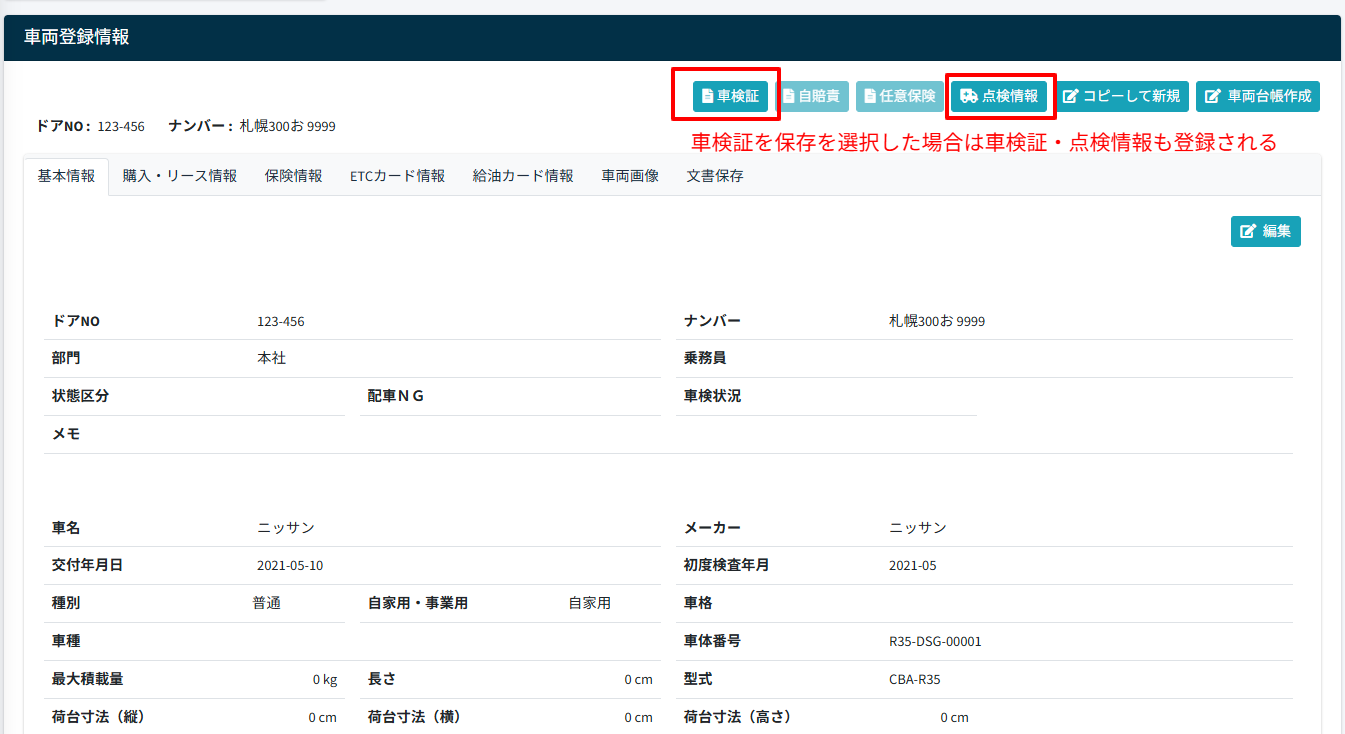
- 車両情報の保存のあと、読み取ったファイルが点検整備記録(車検)として登録されます。
車両情報だけ保存する場合
「車両情報のみ保存」をクリックします。車両マスタだけ登録され、車検証ファイルは点検整備記録には残りません。
保存をやめる場合
「キャンセル」をクリックすると、保存は行われません。
新規登録の場合、保存後は車両詳細画面へ移動します。
6.注意点
- 既存車両の編集では「車検証から自動入力」ボタンは表示されません。
- 車検満了日は車両マスタには保存されません。「車両情報と車検証を保存」を選んだ場合のみ、点検整備記録に保存されます。
- 「車両情報と車検証を保存」で車両の保存は成功したが、車検証の保存だけ失敗した場合でも、車両は登録済みのまま詳細画面へ進みます。必要に応じて「点検・整備」画面から車検証を登録し直してください。