

よく使う運行指示書の経路構成をテンプレートとして登録・編集し、新規作成時に再利用できます。
目次
1.テンプレート一覧の表示
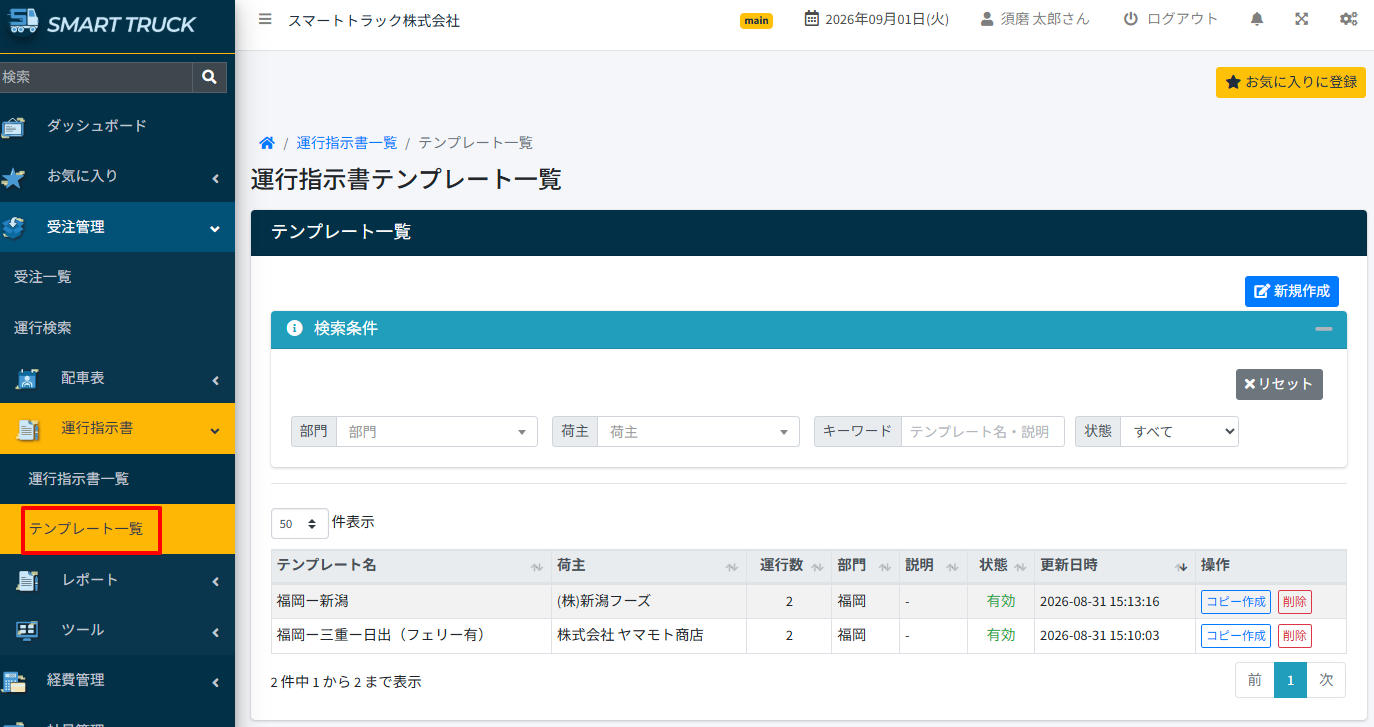
- サイドメニューの「運行指示書」>「テンプレート一覧」をクリックします。
- 部門・荷主・キーワード・状態(有効/無効)で検索できます。
2.テンプレートの作成
テンプレートは、次の2通りで作成できます。
テンプレート一覧から新規作成
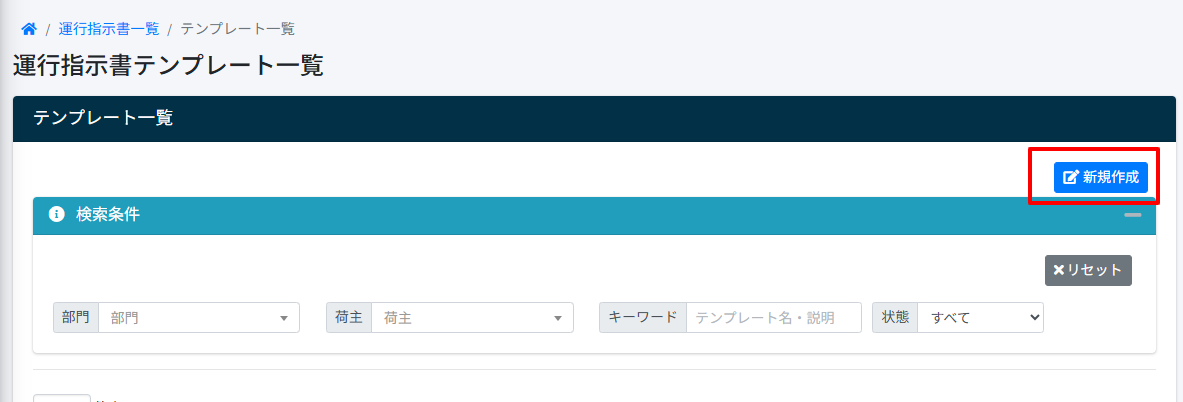
- テンプレート一覧右上の「新規作成」をクリックします。
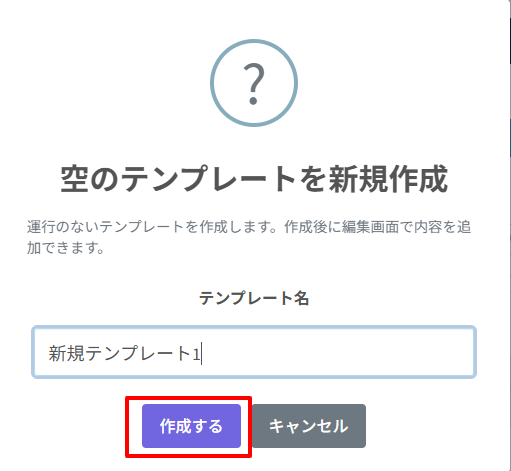
- 空のテンプレートを作成する画面が開きます。テンプレート名を入力して「作成する」をクリックします。
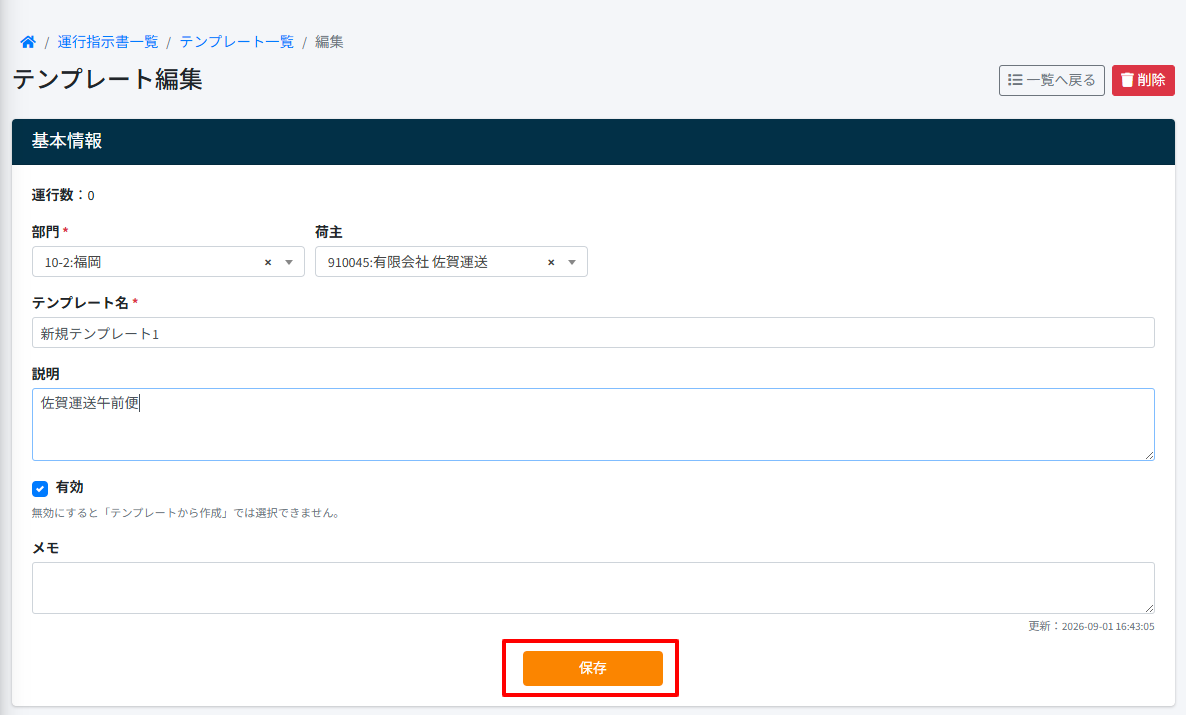
- テンプレートの編集画面が開きます。部門・荷主・説明・有効フラグなどを入力して保存します。
- 「運行を追加」から経路を作成します(運行編集画面は通常の運行指示書と同様です)。
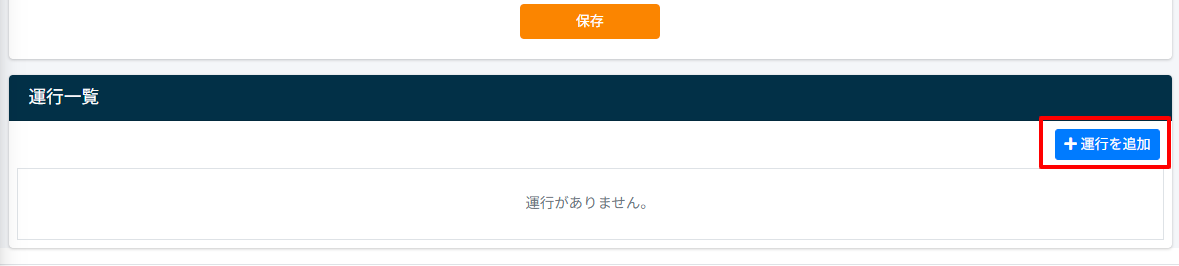
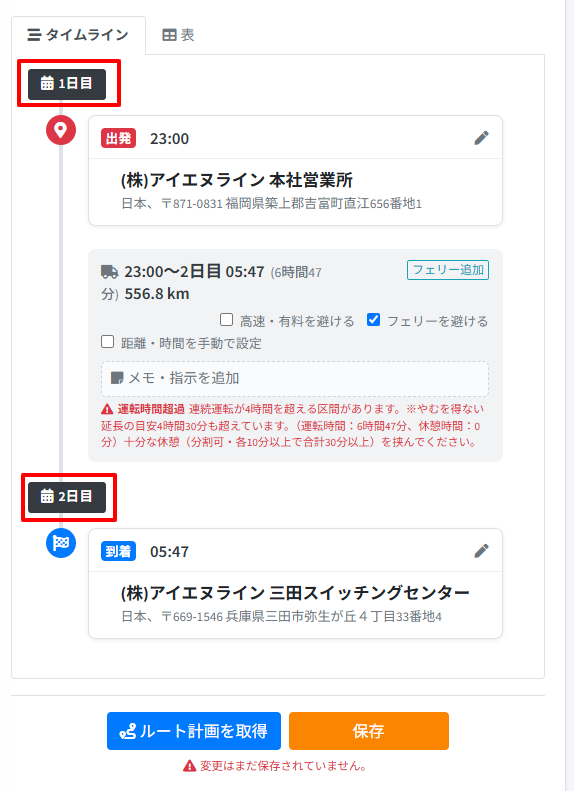
※テンプレート編集中の日付は仮の基準日です。テンプレートには相対時刻として保存され、適用時に指定日へずれます。
既存の運行指示書からテンプレート保存
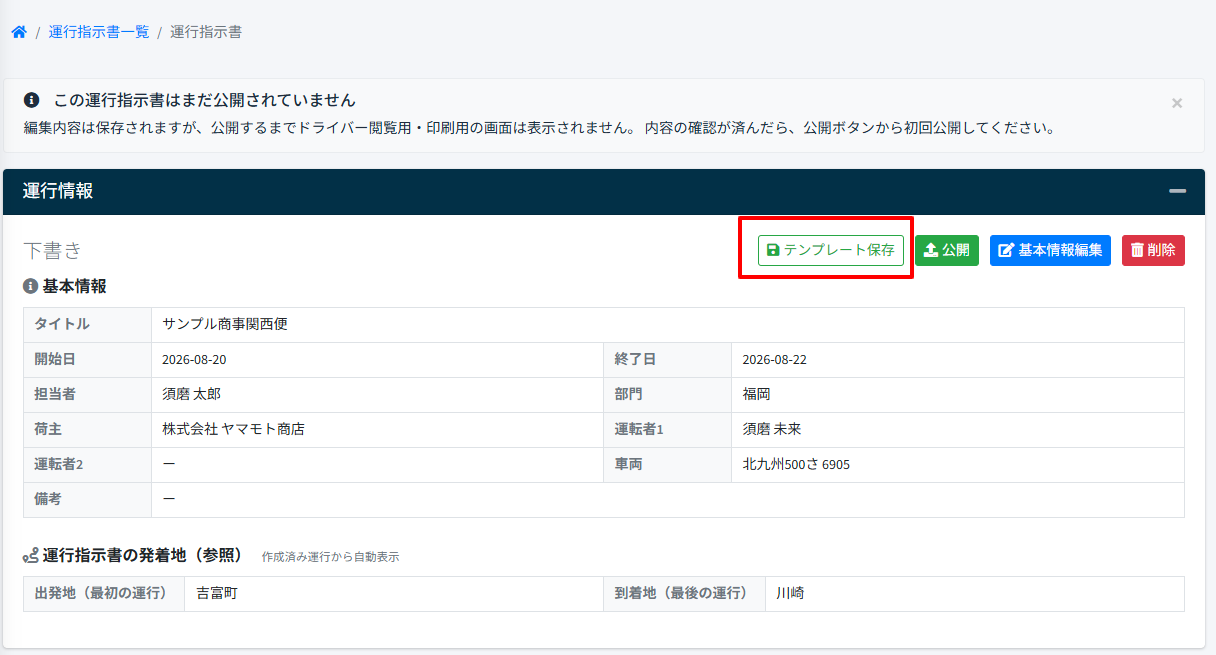
- 運行が1件以上ある運行指示書の編集画面を開きます。
- 「テンプレート保存」をクリックします。
- テンプレート名(必須)と説明(任意)を入力します。
- 「保存」をクリックします。
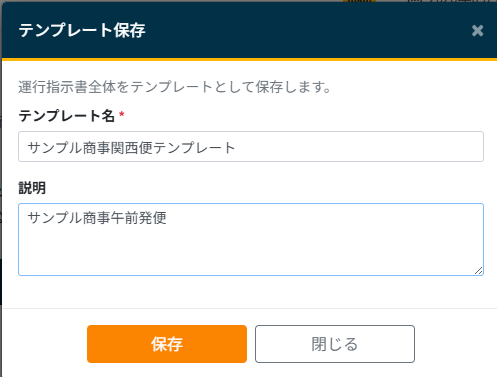
保存したテンプレートは「テンプレート一覧」、および運行指示書一覧/新規作成の「テンプレートから作成」から利用できます。
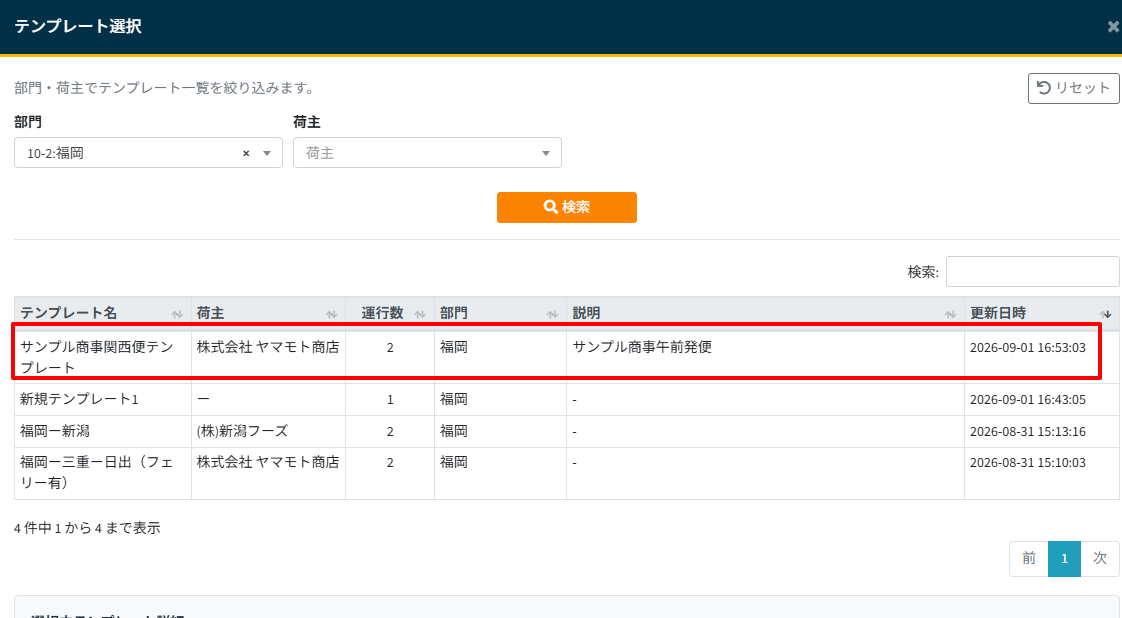
※運行が無い指示書ではテンプレート保存ボタンは出ません。
3.テンプレートの編集
- テンプレート一覧で、編集したい行をクリックします。
- テンプレートの編集画面(別タブ)が開きます。
- 基本情報(部門・荷主・テンプレート名・説明・有効・メモ)を変更し、「保存」をクリックします。
- 運行一覧から各運行を開いて経路を編集するか、「運行を追加」で運行を追加します(運行編集画面は通常の運行指示書と同様です)。
「有効」のチェックを外して保存すると、「テンプレートから作成」では選べなくなります。一覧の状態列は「無効」と表示されます。
4.テンプレートのコピー
- テンプレート一覧で、コピー元の行の「コピー作成」をクリックします。
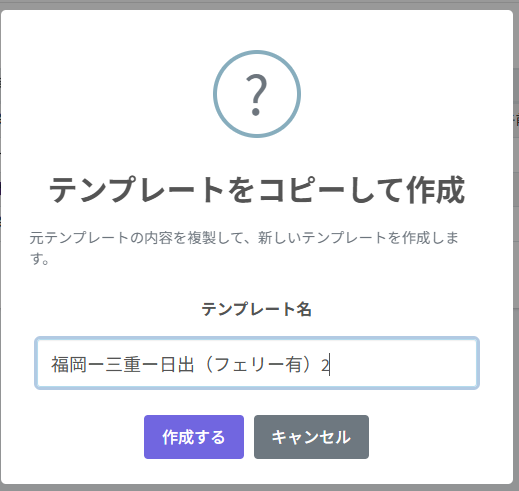
- テンプレート名を入力する画面が開きます。初期値は元のテンプレート名に「(コピー)」が付いた名称です。必要に応じて変更し、「作成する」をクリックします。
- コピーされたテンプレートの編集画面(別タブ)が開きます。元テンプレートの基本情報と運行が複製されています。
- 必要に応じて内容を編集し、「保存」します。
5.テンプレートの削除
テンプレートは、一覧または編集画面から削除できます。
テンプレート一覧から削除
- テンプレート一覧で、削除する行の「削除」をクリックします。
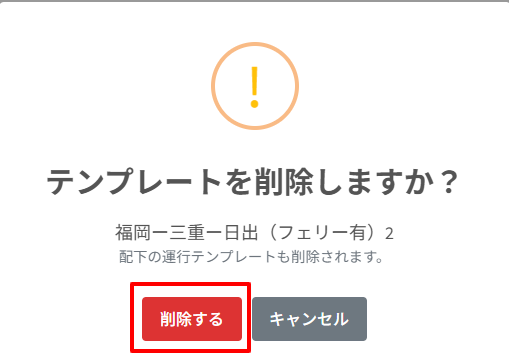
- 確認画面で「削除する」をクリックします。
- 一覧から該当のテンプレートが消えます。

編集画面から削除
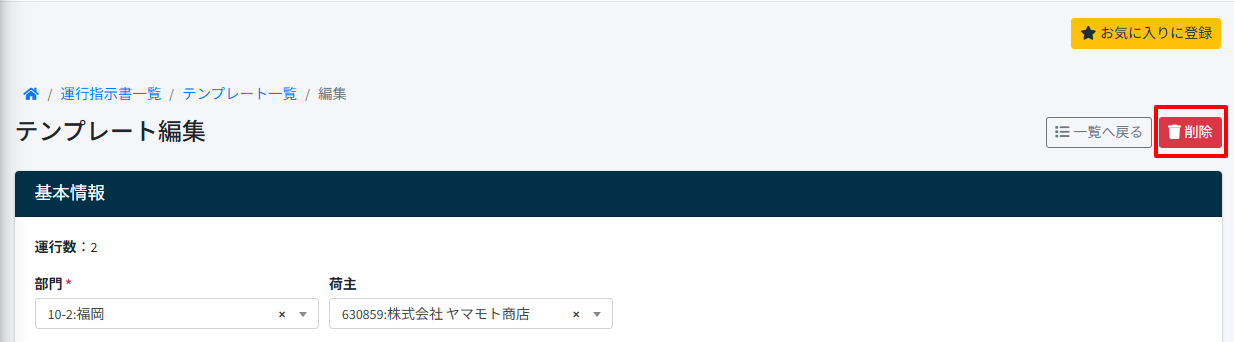
- テンプレートの編集画面右上の「削除」をクリックします。
- 確認画面で「削除する」をクリックします。
- テンプレート一覧へ戻ります。
※削除すると、配下の運行テンプレートもまとめて削除されます。この操作は取り消せません。
6.テンプレートに含まれないもの
運行指示書からテンプレート保存する場合も、車両・担当者(運転者)はテンプレートへ載せません。適用後の基本情報で設定してください。