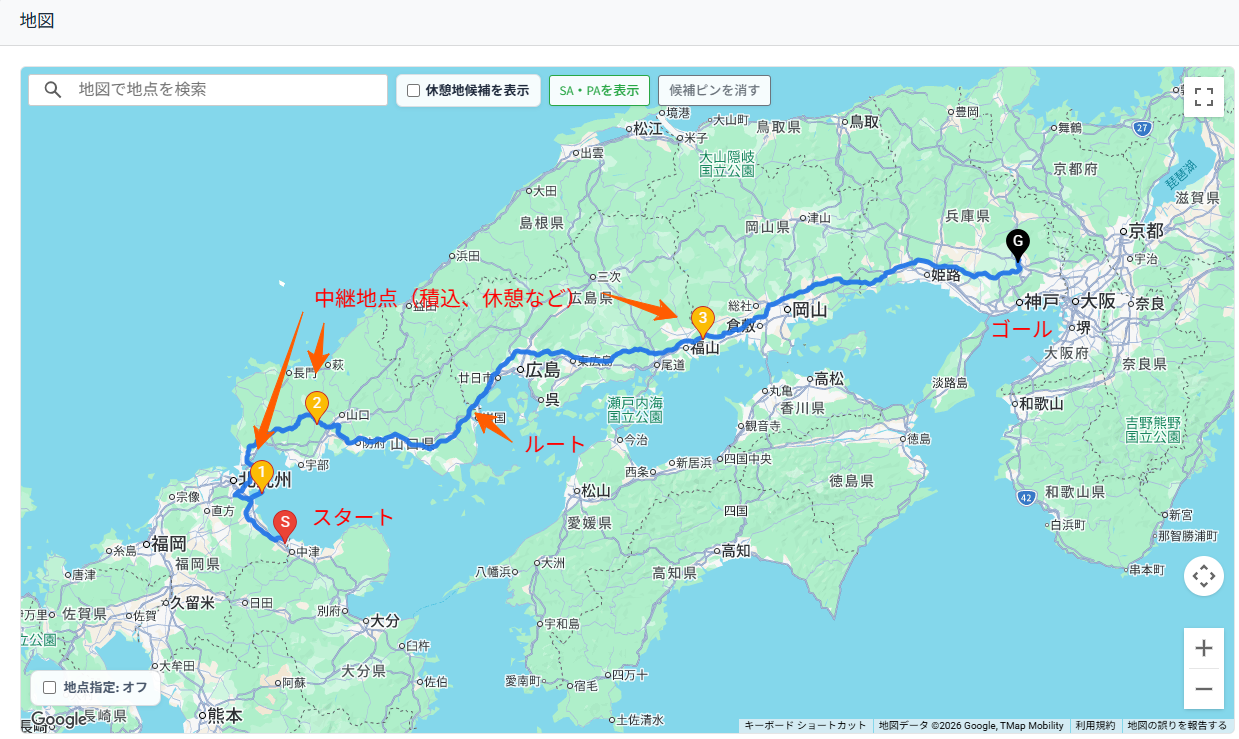

運行編集画面の地図を使って、出発地・到着地・中継地を設定する方法です。
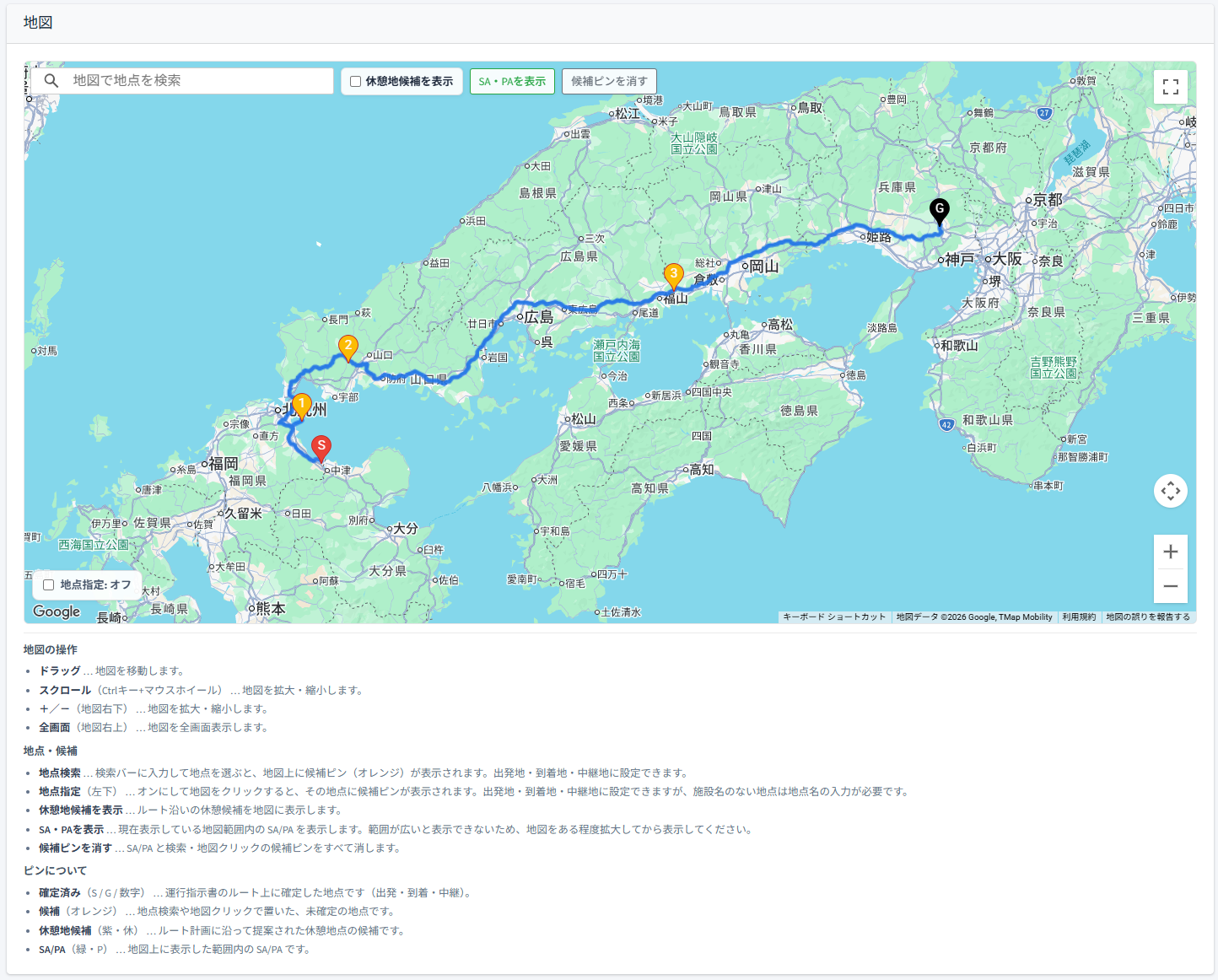
1.地図の基本操作
- ドラッグ:地図を移動します。
- Ctrl+マウスホイール、または+/-:拡大・縮小します。
- 右上の全画面ボタン:地図を全画面表示します。
2.地点の探し方
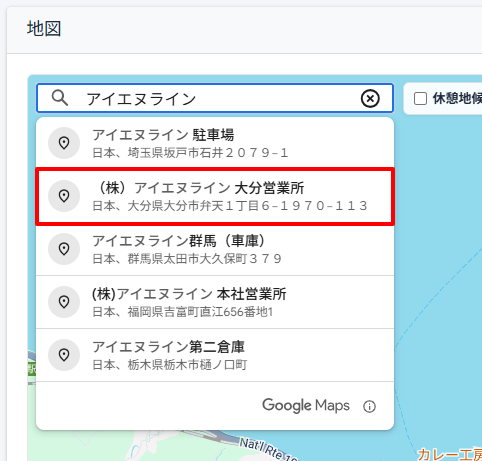
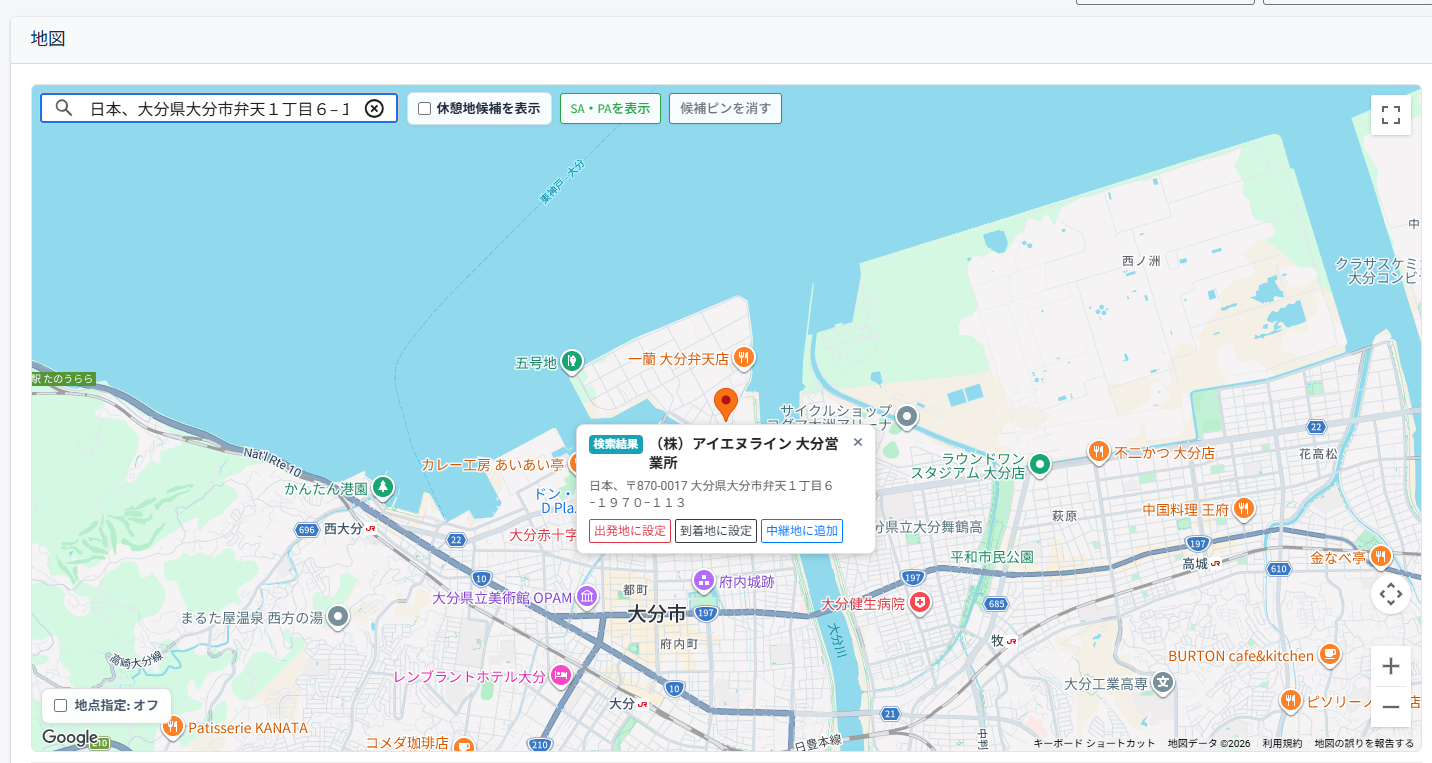
- 地点検索:検索バーに施設名や住所を入力し、候補を選ぶと地図上に候補ピン(オレンジ)が立ちます。出発地・到着地・中継地に設定できます。
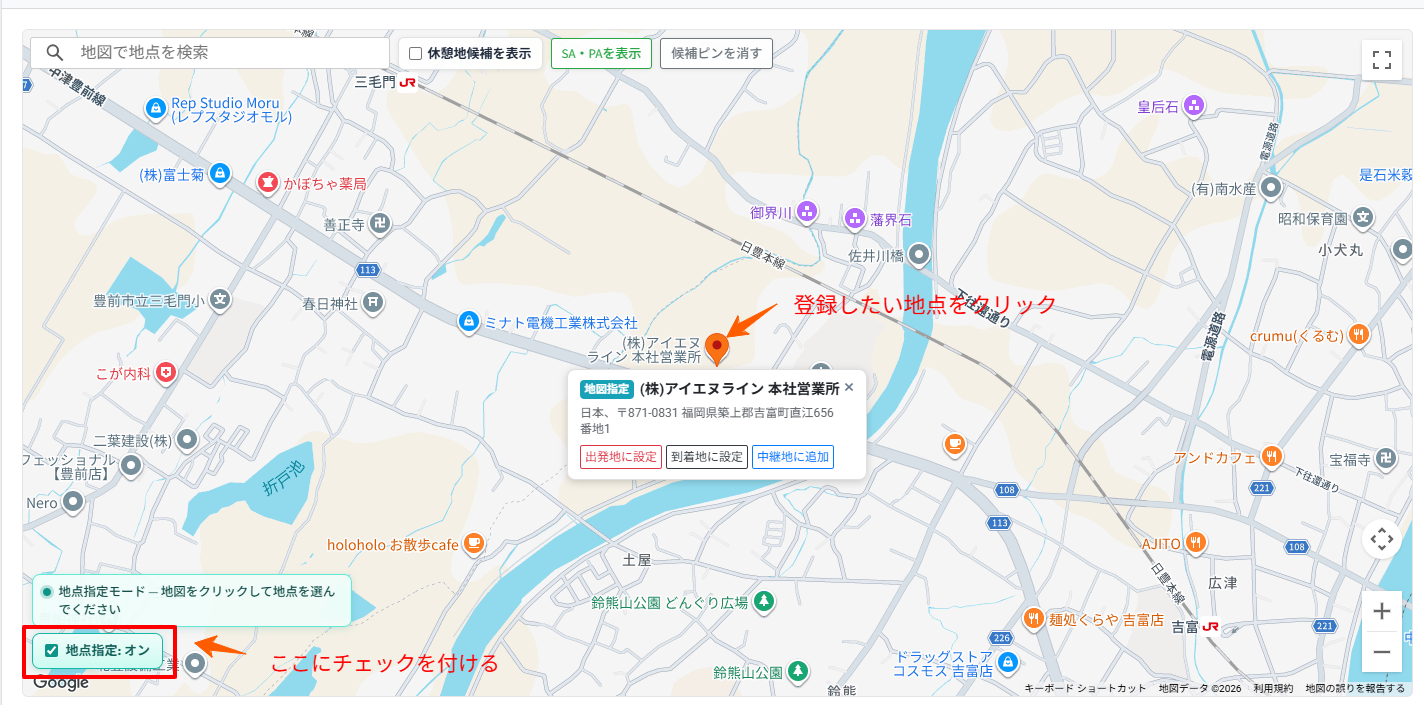
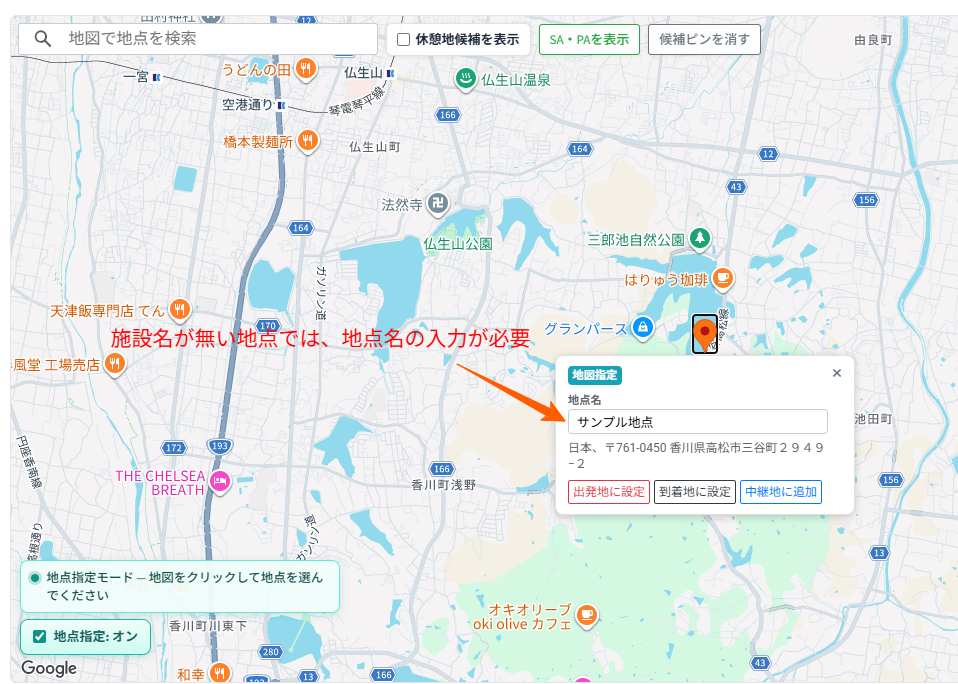
- 地点指定モード:左下の「地点指定」をONにし、地図をクリックするとその位置に候補ピンが立ちます。施設名が無い地点では、地点名の入力が必要です。
3.休憩地・SA/PAの表示
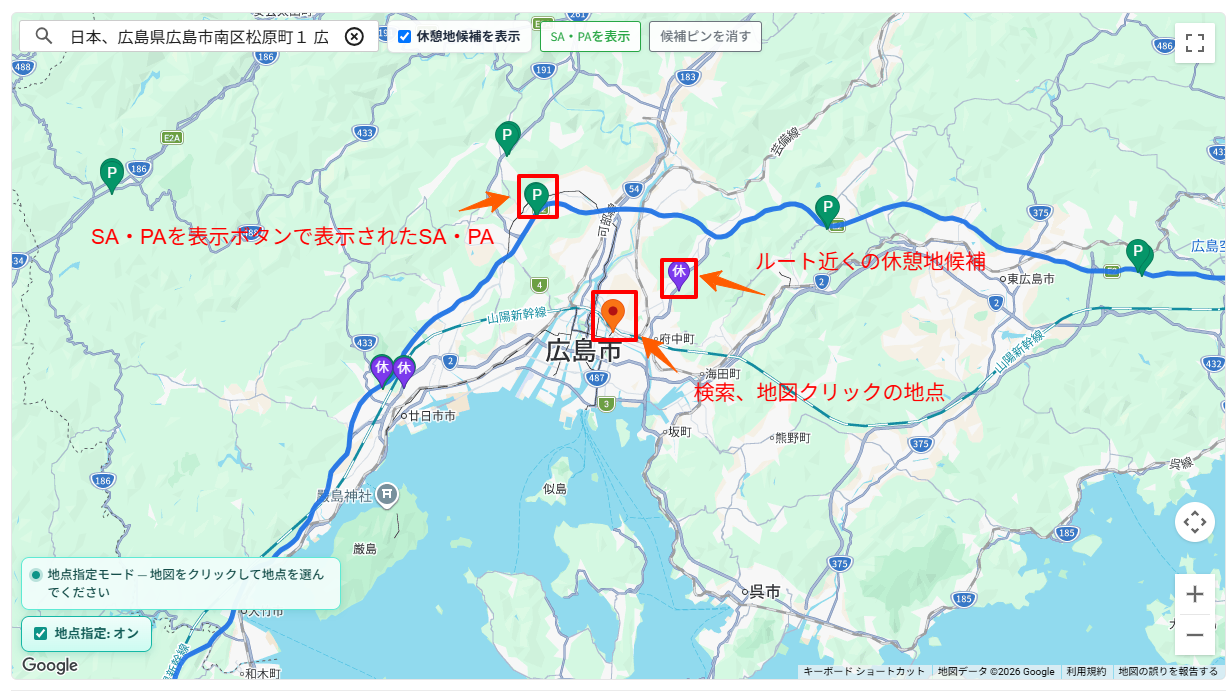
- 休憩地候補を表示:ルート沿いの休憩候補を表示します(ルート計画取得後)。
- SA・PAを表示:表示中の地図範囲内のSA/PAを表示します。範囲が広いと取得できないため、ある程度拡大してから実行してください。
- 候補ピンを消す:SA/PAや検索・クリックの候補ピンを消します。
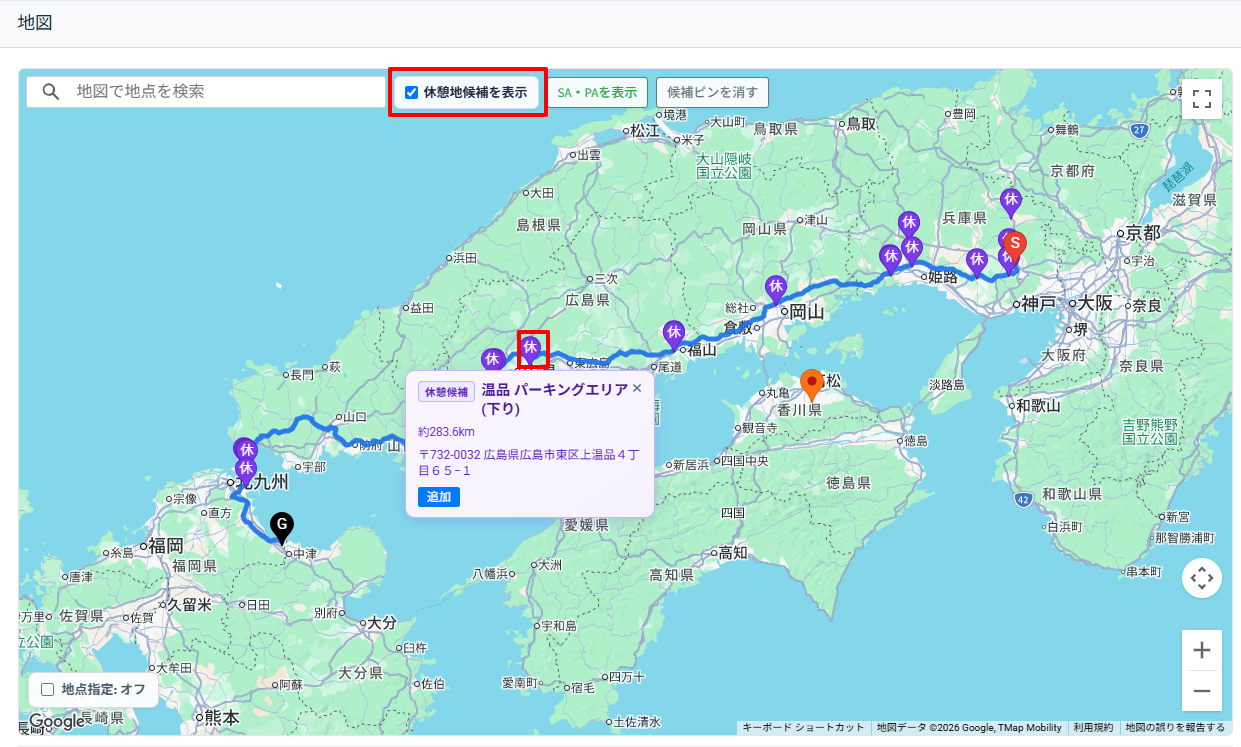
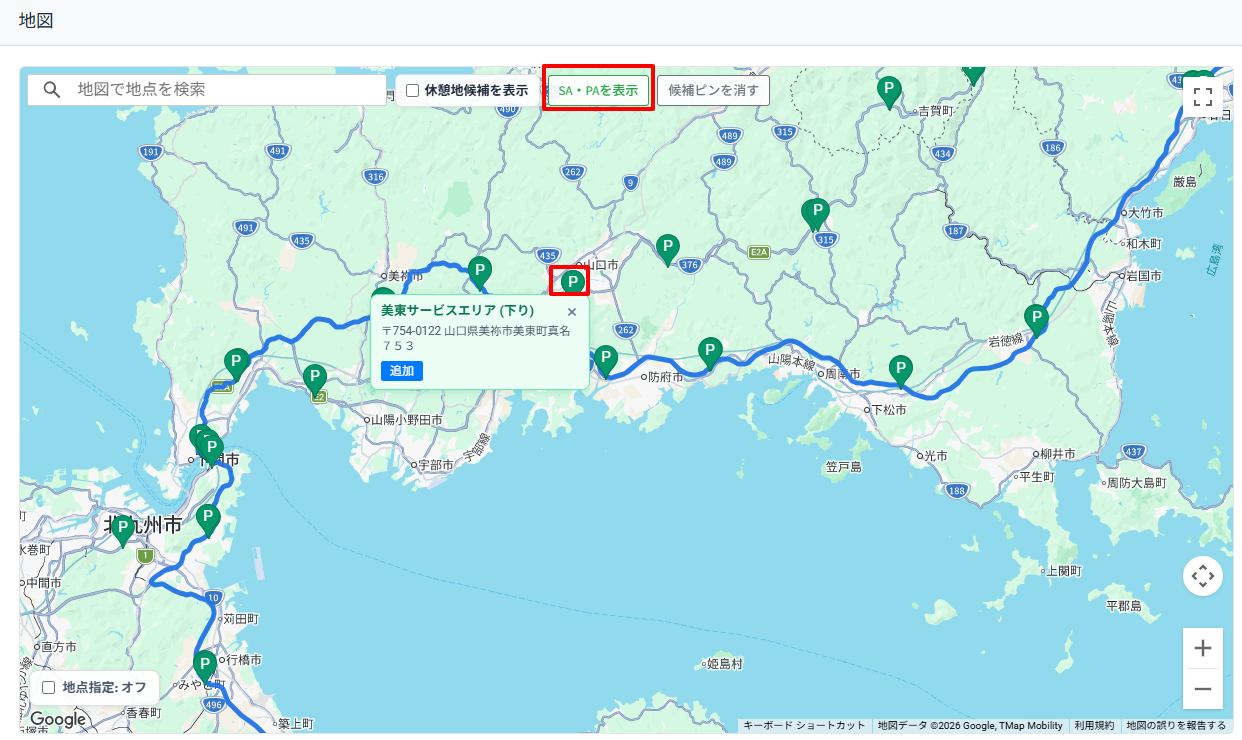
※休憩地候補は、ルート付近のSA/PAなどを抽出したものです。沿線の休憩施設がすべて表示されるわけではありません。また上り・下り(進行方向)は判別していないため、ルートと逆方向の施設が含まれることがあります。中継地に追加する前に、地図上の位置と施設名を確認してください。
4.ピンの見方
- 確定済み(S/G/数字):ルート上に確定した出発・到着・中継です。
- 候補(オレンジ):検索や地図クリックで置いた未確定の地点です。
- 休憩地候補(紫・休):ルート計画に沿った休憩候補です。
- SA/PA(緑・P):地図範囲内のサービスエリア/パーキングエリアです。