

運行指示書を新規作成する手順です。作成ウィザードで運行の紐づけ・作成元・ヘッダー情報を設定し、編集画面へ進みます。
1.新規作成画面の表示
- サイドメニューの「運行指示書」>「運行指示書一覧」をクリックします。
- 画面右上の「新規作成」をクリックします。
- 運行指示書 新規作成ウィザードが開きます。
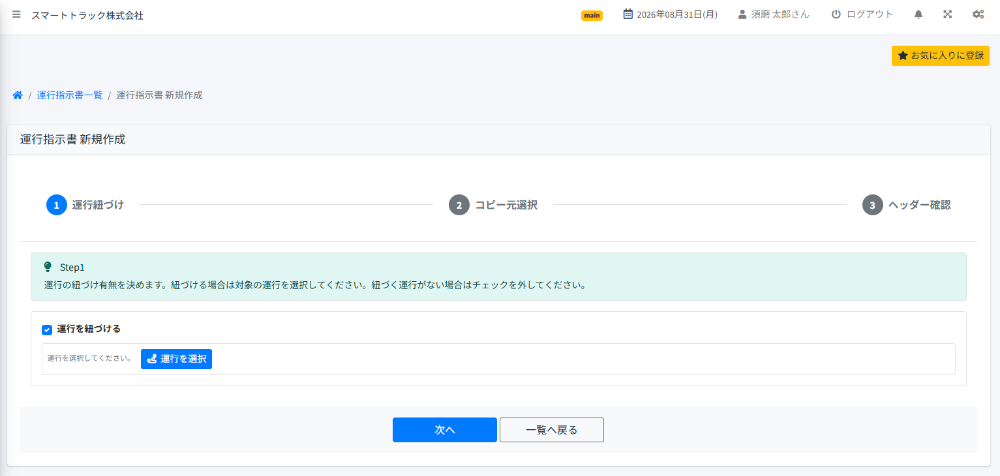
2.Step1:運行の紐づけ
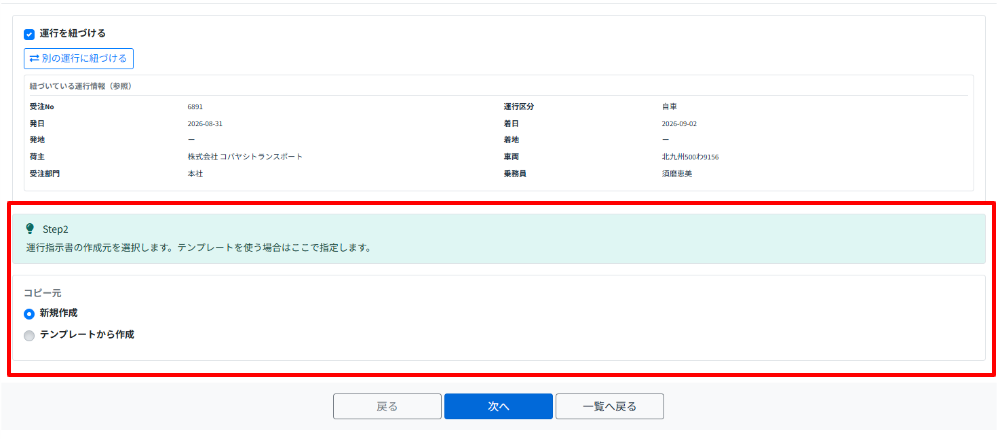
紐づく運行がある場合はチェックを入れたまま、対象運行を選択します。紐づけない場合は「運行を紐づける」のチェックを外します。
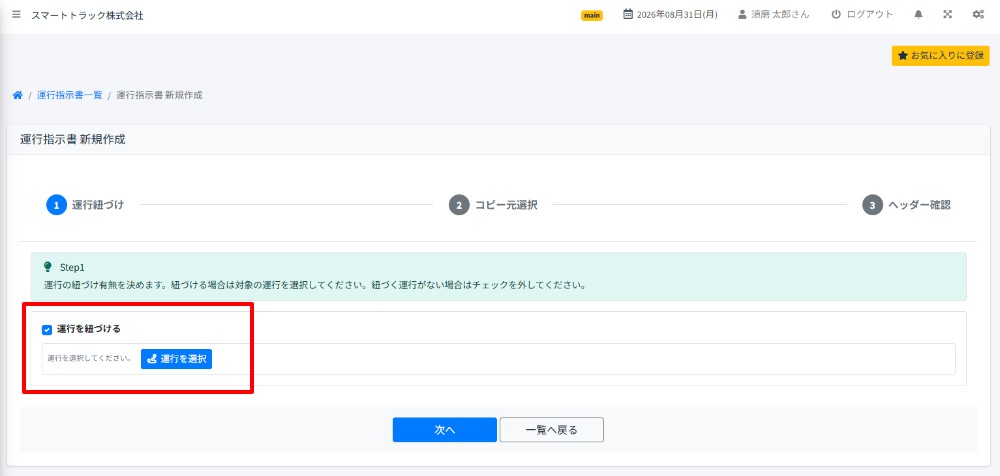
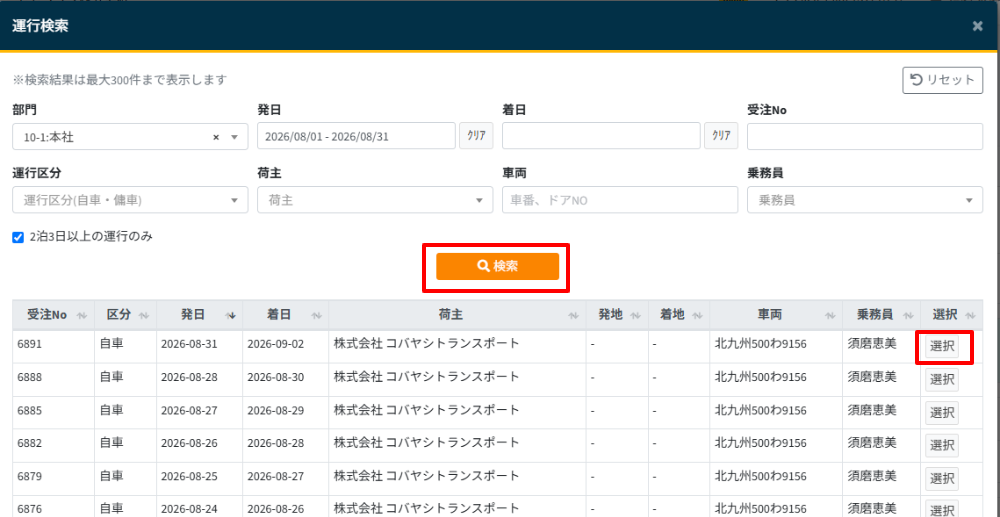
- 「運行を選択」をクリックし、運行検索モーダルから対象運行を選びます。
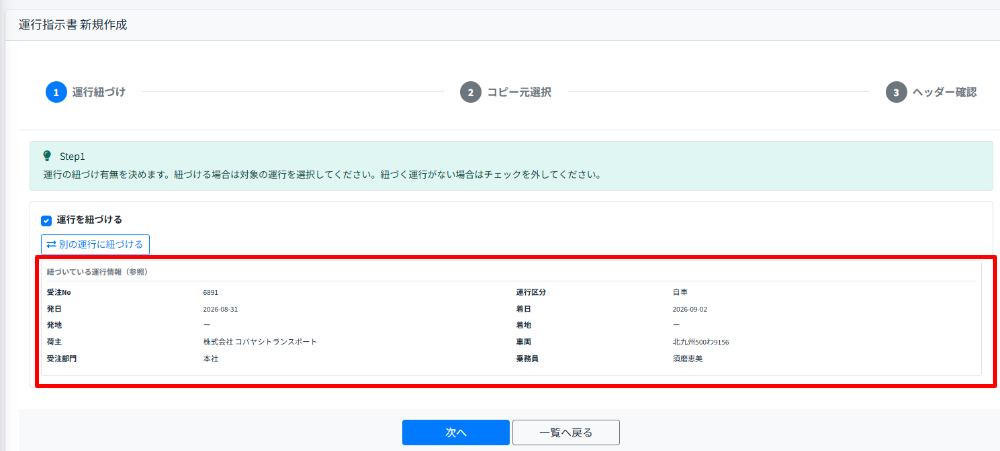
- 選んだ運行の受注No・発着日・発着地・荷主・車両・乗務員などが参照表示されます。
- 別の運行に差し替える場合は「別の運行に紐づける」をクリックします。
- 「次へ」をクリックします。
※運行を紐づけると、開始日・終了日や運転者・車両などのヘッダー項目に運行情報を反映しやすくなります。
3.Step2:コピー元の選択
作成の元になる内容を選びます。
- 新規作成:白紙の運行指示書を作成します(運行はあとから追加します)。
- テンプレートから作成:「テンプレート一覧から選択」でテンプレートを選びます。選んだテンプレートの概要(運行数・経路など)が表示されます。
4.Step3:ヘッダー情報の確認
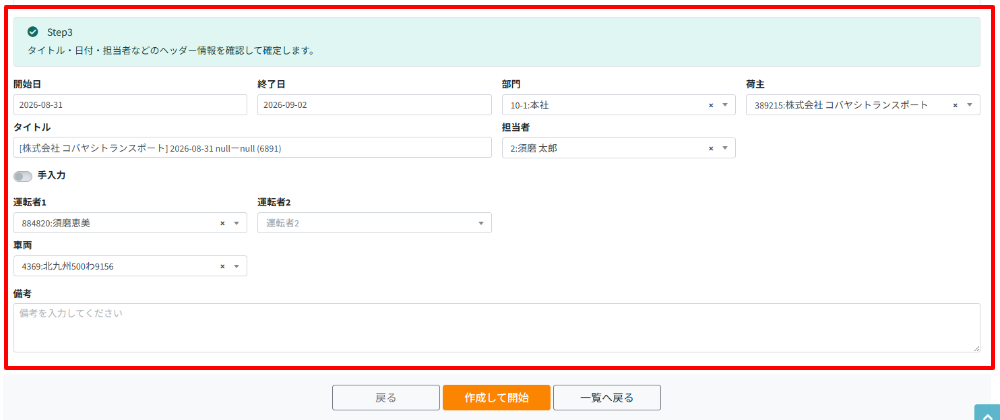
タイトル・日付・担当者などの基本情報を確認・入力し、「作成して開始」をクリックします。編集画面が開き、運行の追加・ルート作成に進めます。
主なヘッダー項目
- 開始日/終了日:運行指示書の期間です。紐づけ運行がある場合は発日・着日が初期反映されます。
- 部門:部門を選択します。
- 荷主:荷主マスタから選択します。
- タイトル:識別名です(例:3/25 午前便)。
- 担当者:作成・管理する担当者を選択します。
- 手入力スイッチ:ONにすると、運転者・車両などをマスタではなく自由入力できます。傭車やマスタ外の情報を載せるときに使います。
- 手入力OFF:運転者1/運転者2/車両をマスタから選択
- 手入力ON:荷主・傭車先等/運転者名/車両名・車番/車種・車格などを文字入力
- 備考:指示書全体の備考です。
5.注意点
- 「作成して開始」後も内容は下書きです。ドライバー向け画面・PDFは公開するまで表示されません。
- 運行は最大10件まで追加できます。