
運行指示書に運行(1日分のルート単位)を追加し、発着地とルート計画を作成する手順です。1つの運行指示書に最大10運行まで登録できます。
目次
1.運行の追加
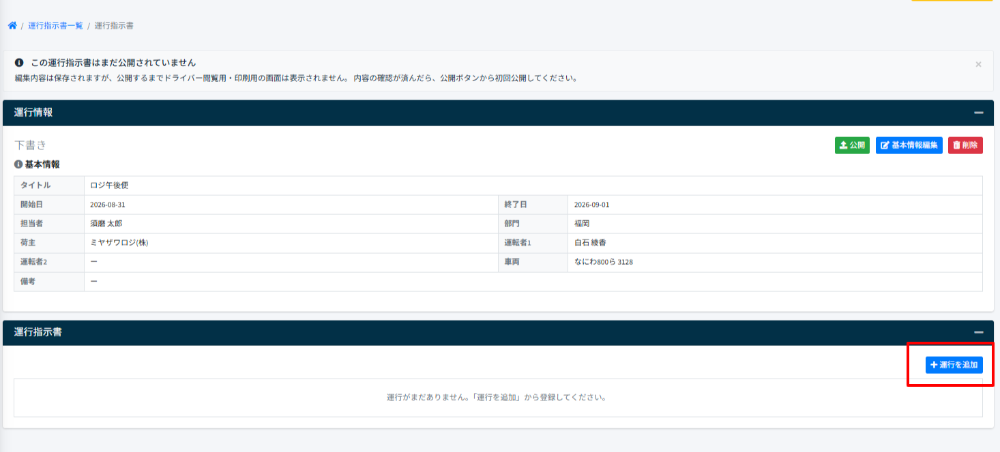
- 運行指示書の編集画面を開きます。
- 「運行指示書」カード右上の「運行を追加」をクリックします。
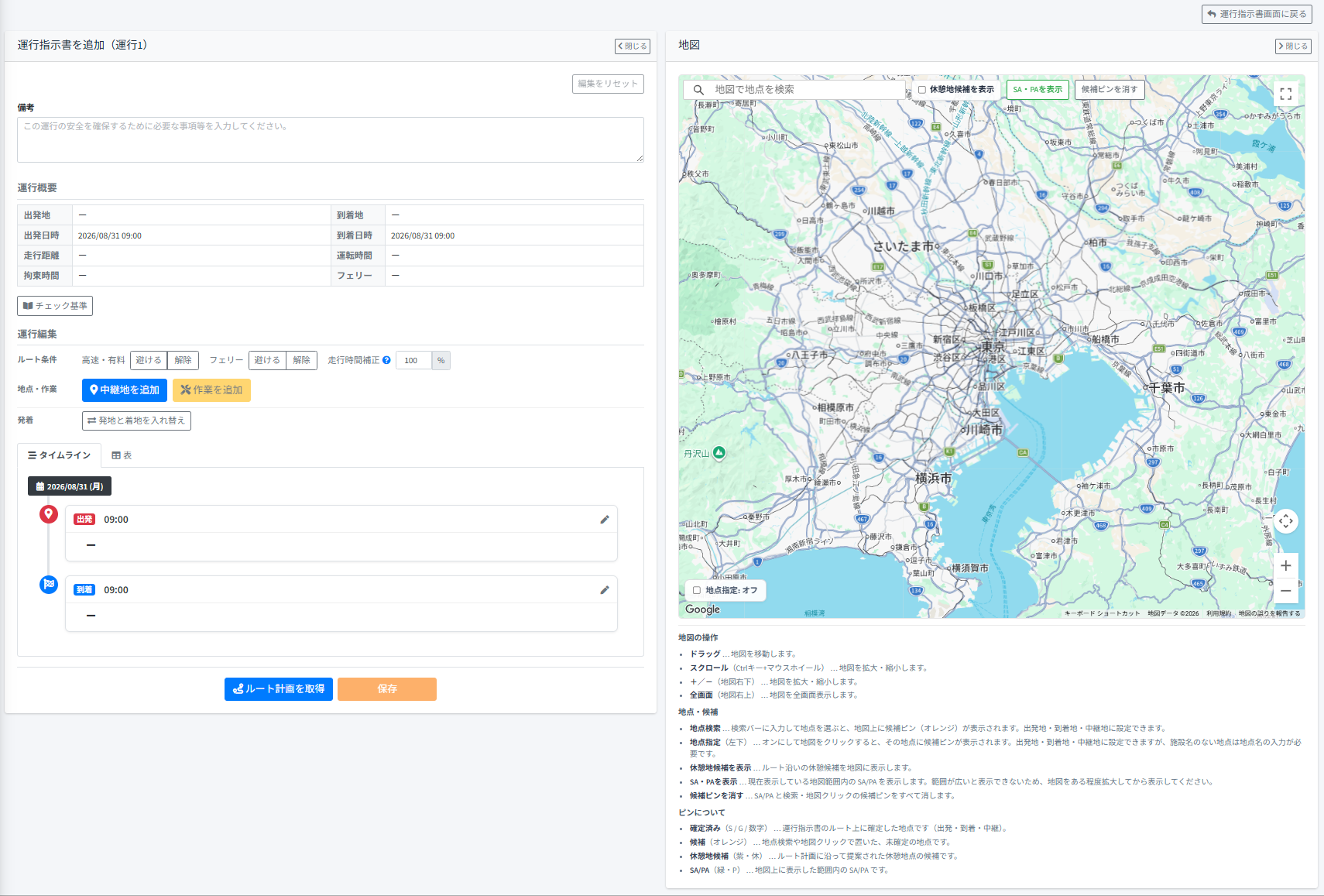
- 運行編集画面(左:詳細/右:地図)が開きます。
2.発着地の設定
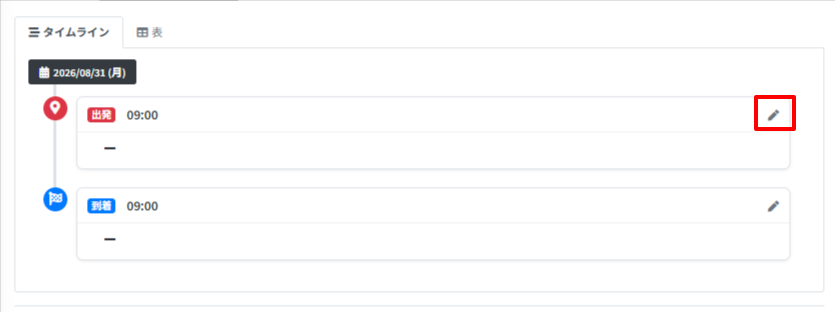
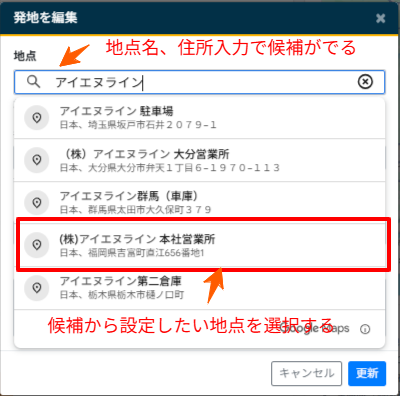
- 出発地・到着地の行をクリック(または地図から地点を設定)し、施設名・住所などで検索して地点を選びます。
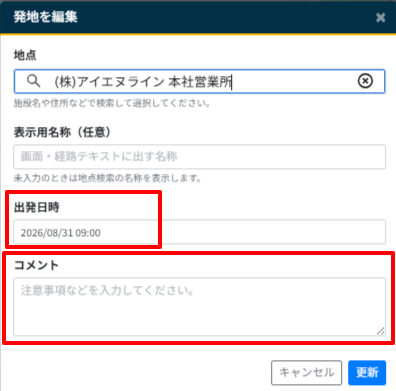
- 出発日時を入力します。
- 必要なら表示用名称・コメントを入力します。
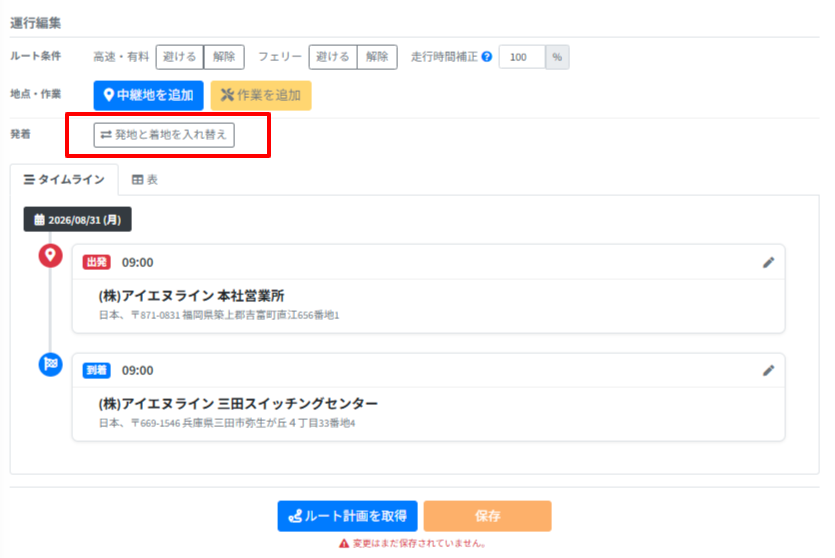
- 「発地と着地を入れ替え」で往復の入れ替えもできます。
3.ルート計画の取得と保存
- 発着地と出発日時を設定したら「ルート計画を取得」をクリックします。
- 走行距離・運転時間・拘束時間などの概要と、タイムライン/表が表示されます。
- 内容を確認し「保存」をクリックします。
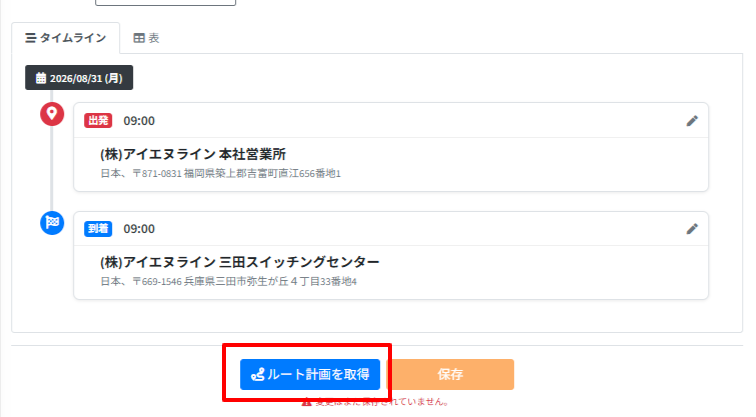
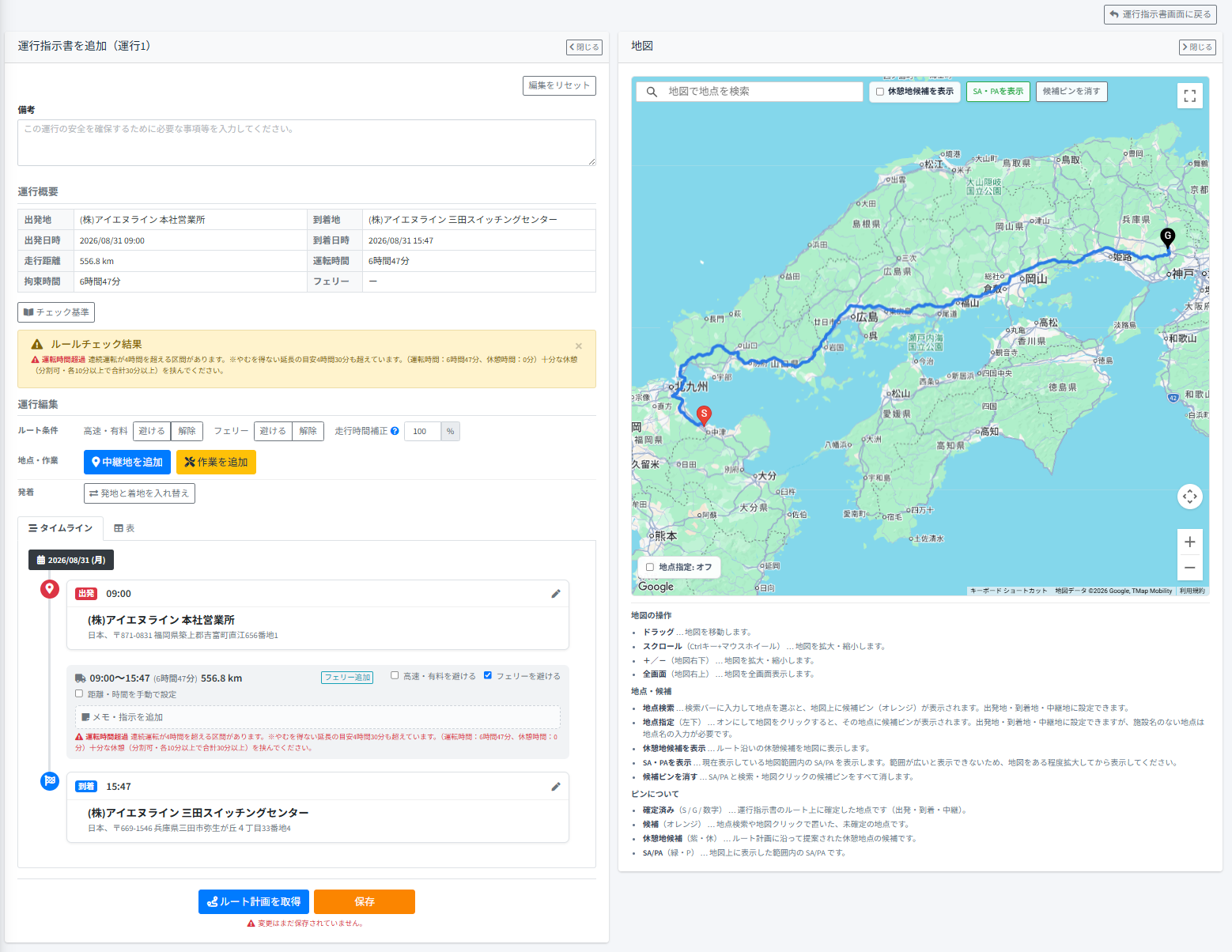
※保存には、先に「ルート計画を取得」が必要です。中継地や条件を変えたあとは、再取得してから保存してください。
4.中継地・作業の追加
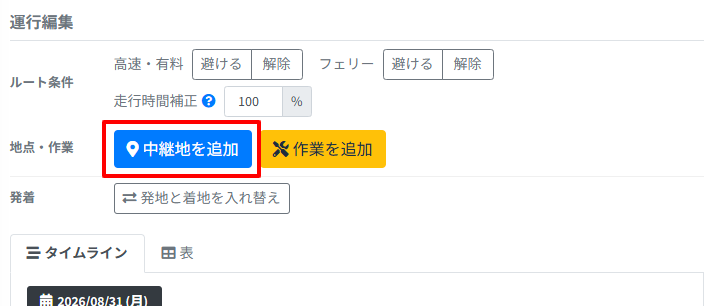
ルート計画取得後、画面左側の「地点・作業」から中継地や作業を追加できます。
中継地を追加する
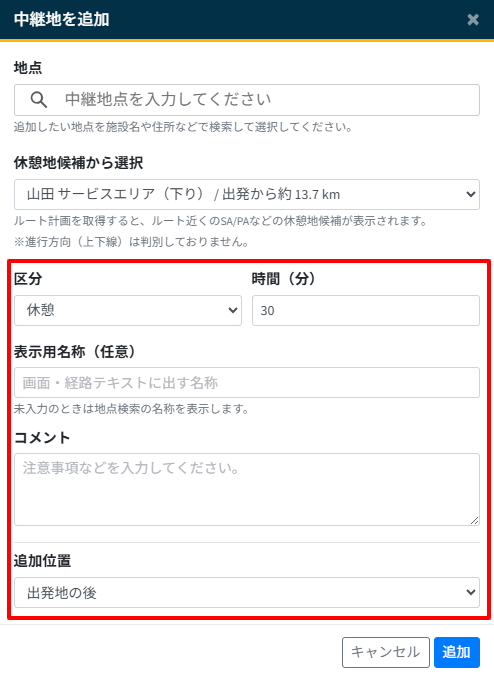
- 「中継地を追加」をクリックします。
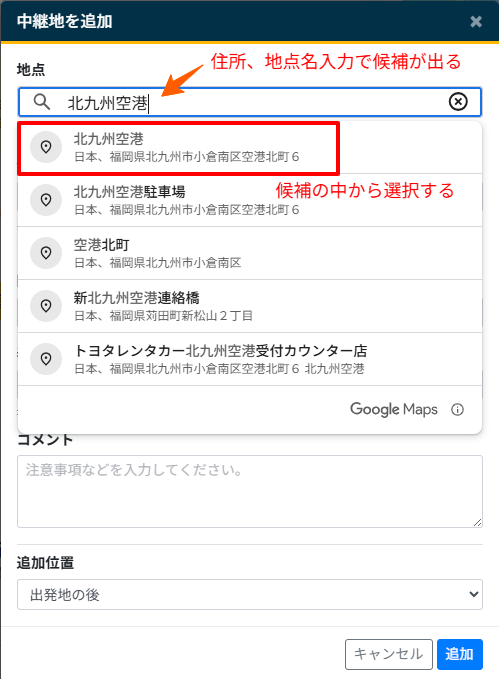
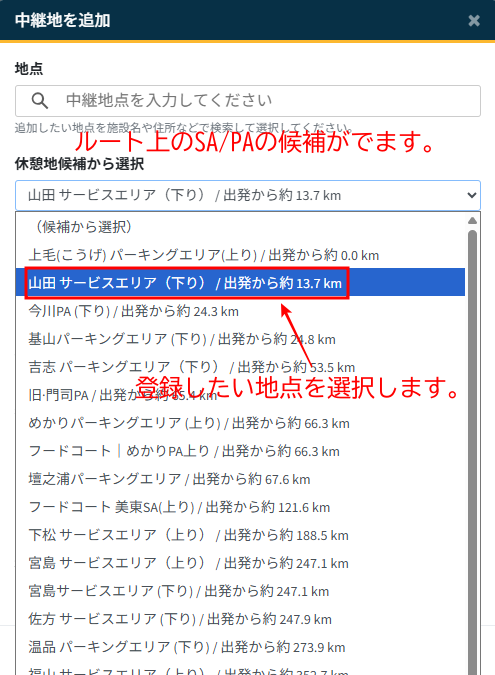
- 地点検索、または休憩地候補から地点を選びます。
- 区分(中継地/休憩/積込/取卸/点検など)と滞在時間(分)を入力します。
- 必要なら表示用名称・コメント・追加位置を指定し「追加」します。
地点検索
作業を追加する
「作業を追加」はルート計画取得後に利用できます。
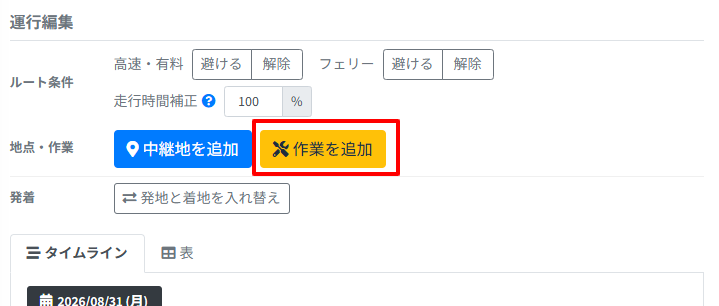
- 「作業を追加」をクリックします。
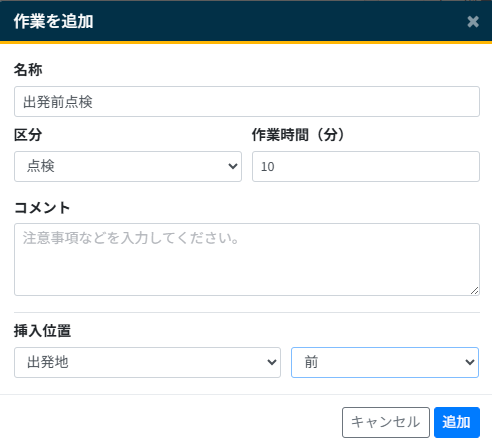
- 名称・区分(休憩/積込/取卸/点検/その他など)・作業時間(分)を入力します。
- 挿入位置を指定して確定します。
※中継地や作業を追加・変更したあとは、「ルート計画を取得」し直してから保存してください。
5.ルート条件
運行編集画面の「ルート条件」で、ルート計画の計算条件を調整できます。
高速・有料道路/フェリーの回避
区間ごとに、または一括で次を設定できます。
- 高速・有料:避ける/解除
- フェリー:避ける/解除
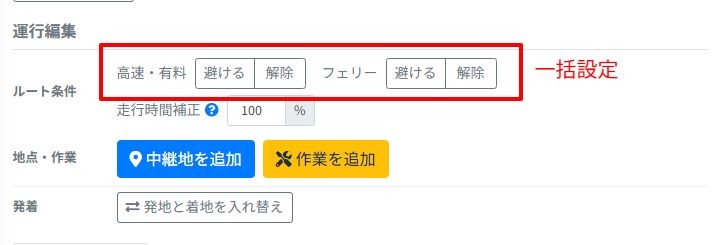
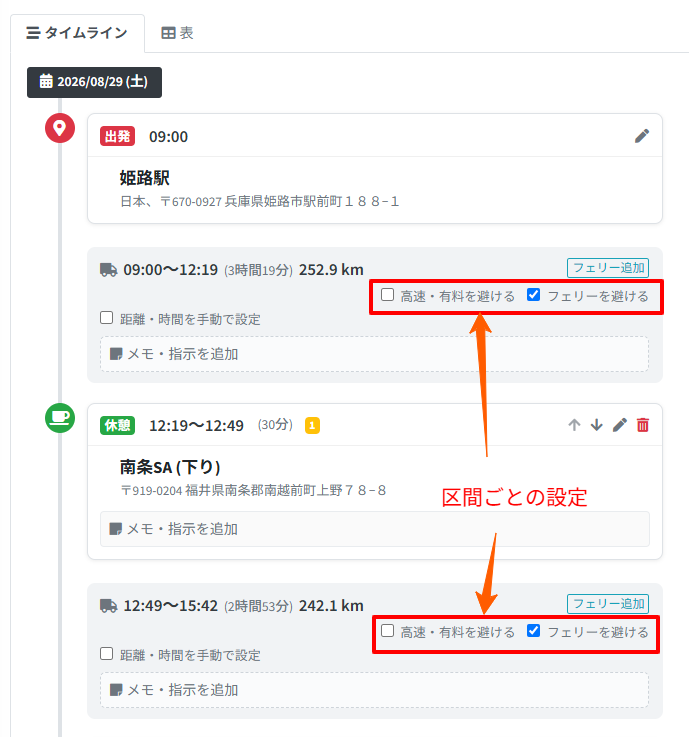
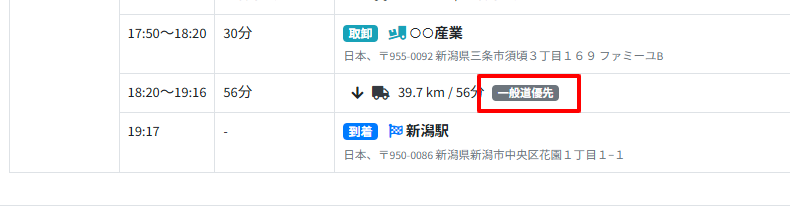
条件変更後は「ルート計画を取得」し直してください。一般道優先などになった区間は、詳細表示にバッジで示されます。
走行時間補正
自動計算の走行時間を、実情に合わせて%で調整します(50〜300%、100%=そのまま)。距離は変わりません。手動で時間を設定した区間は補正対象外です。
※テンプレート運行の編集では、走行時間補正は使いません(相対時刻として保持するため)。
中継地・作業・回避条件などを変えると「ルート計画を再取得してください」と表示されます。古い走行時間のまま保存しないよう、再取得してから保存してください。

6.運行間の移動
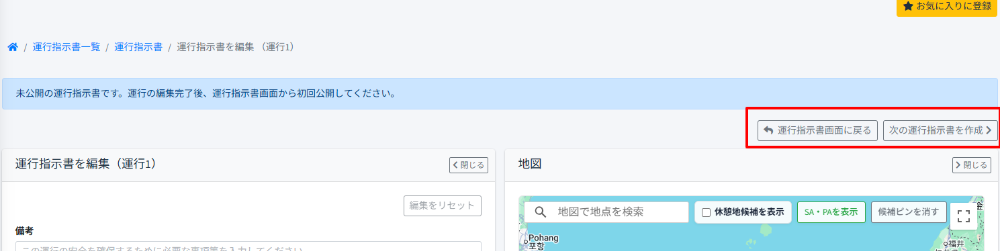
運行編集画面上部から「前の運行指示書を編集」「次の運行指示書を編集」「次の運行指示書を作成」へ進めます。複数運行を連続して編集するときに便利です。
7.備考
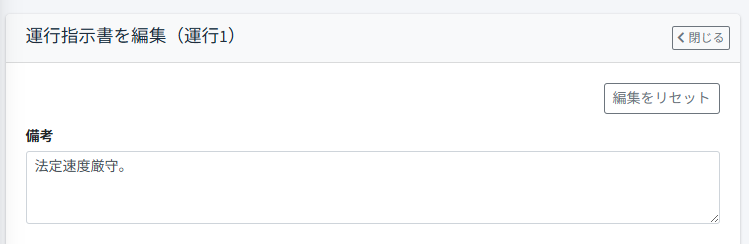
運行ごとの備考欄には、安全確保のために必要な事項などを入力できます。運行指示書の表示・公開内容にも反映されます。