
ご利用のバージョン、オプションによってはこちらの機能が提供されてない場合があります。
運行検索画面では運行単位で検索することができます。
1.運行検索画面を開く
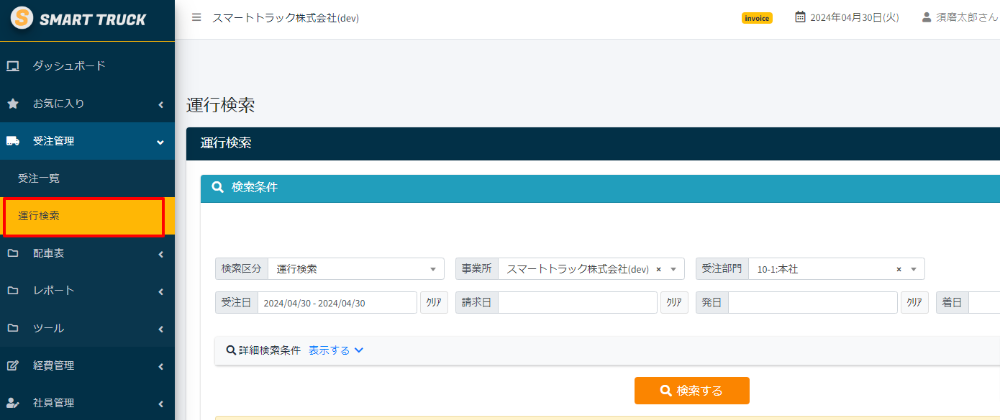
左メニューの受注管理>運行検索 から運行検索画面を開きます。
2.運行検索の検索条件
検索条件の表示
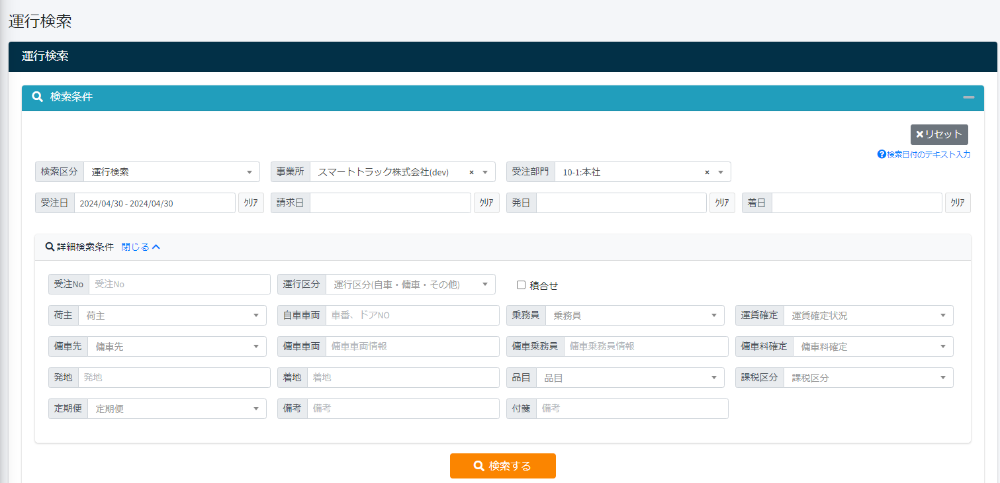
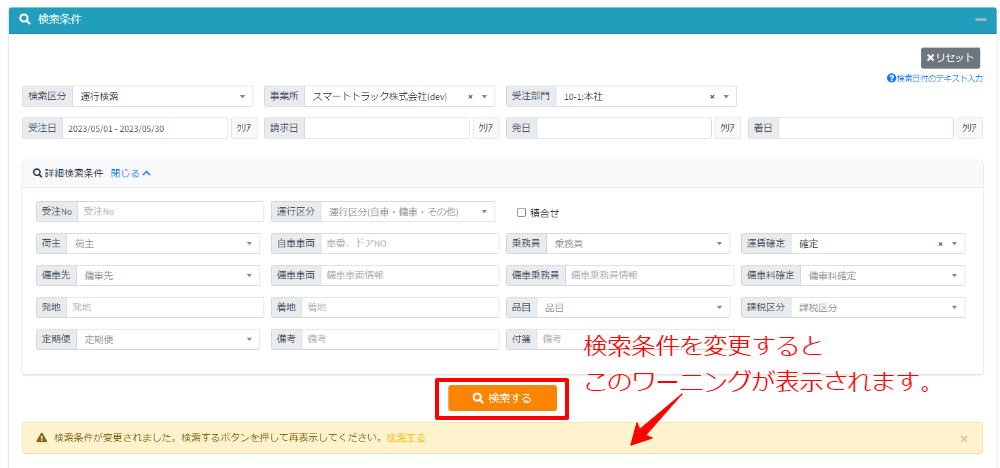
運行検索では様々な検索条件を指定することができます。
詳細検索を表示する場合は、詳細検索条件の横の「表示する」をクリックすると詳細検索条件が開きます。
検索方法
- 検索条件を入力後、検索ボタンを押してください。
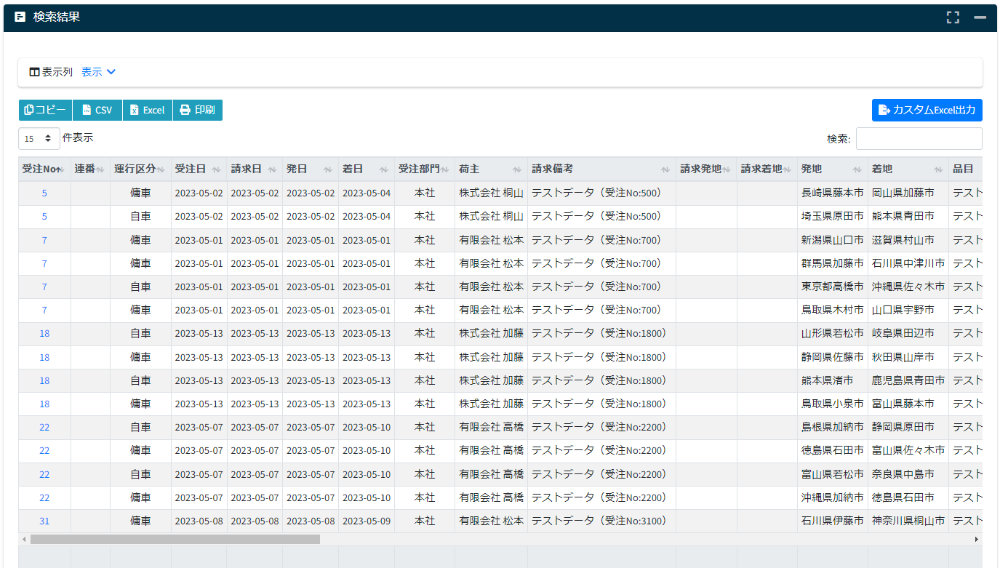
- 条件に合った結果が表示されます。1運行1行で表示されます。
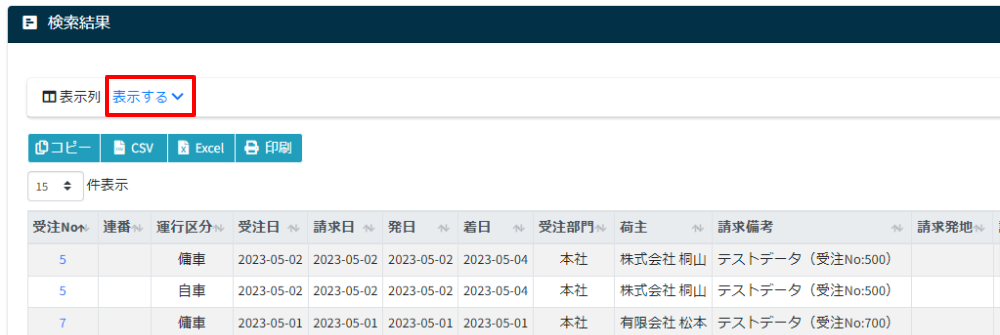
- 表示列の横の「表示する」を押します。
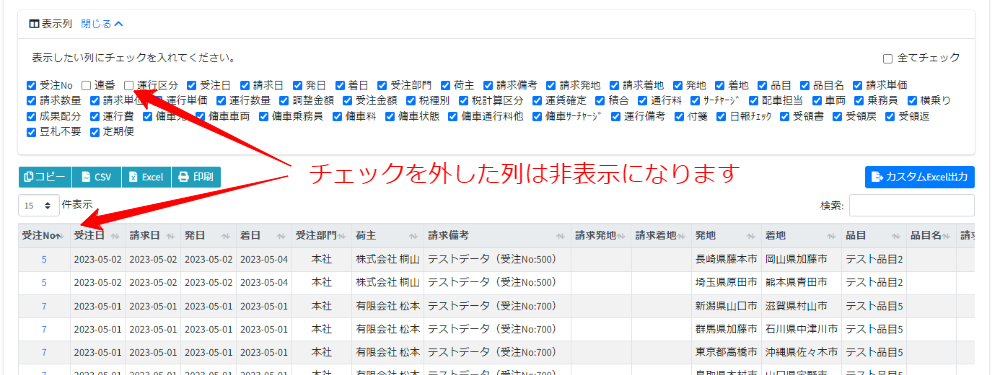
- 表示したい列はチェックを入れ、非表示にしたい列はチェックを外します。
- この表示列は、再検索しても保持されます。
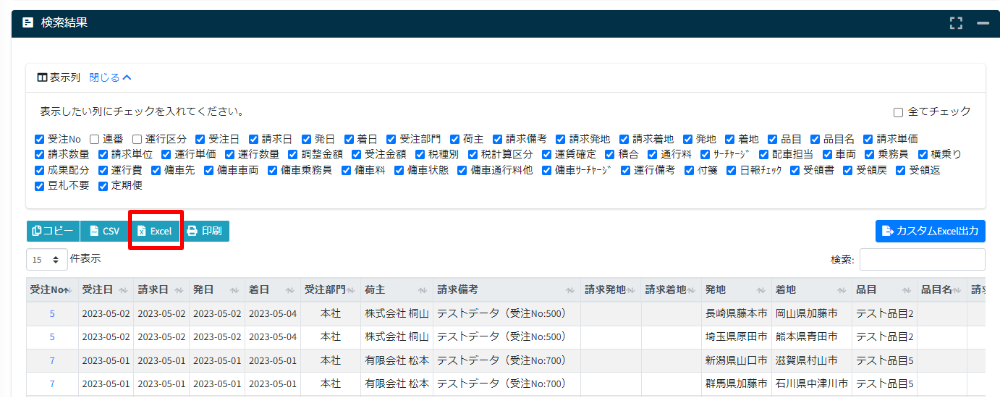
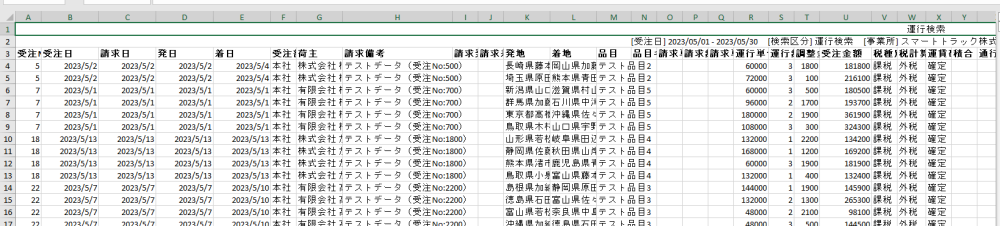
- 検索結果左上の「Excel」ボタンを押します。
- 表示列のみの検索結果がエクセル出力されます。※非表示の列は出力されません。
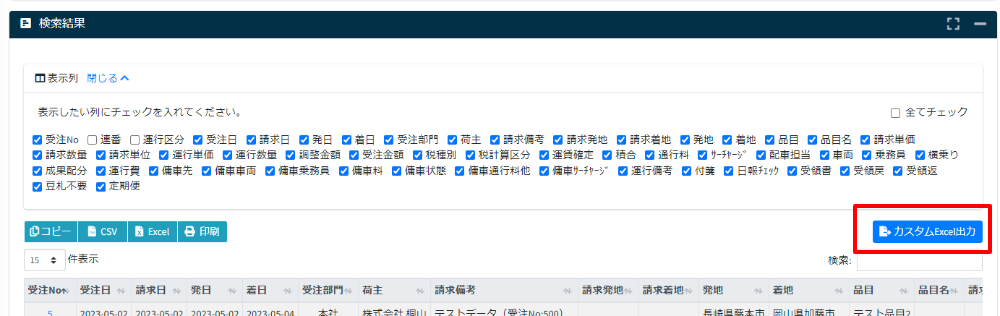
- 検索結果右上の「カスタムExcel出力」ボタンを押します。
- 出力設定のポップアップが開きますので、出力したい項目にはチェックを入れ、出力したくない項目のチェックを外します。
また、ドラッグ&ドロップで出力する順番を変更することができます。
設定後、エクセル出力ボタンを押します。
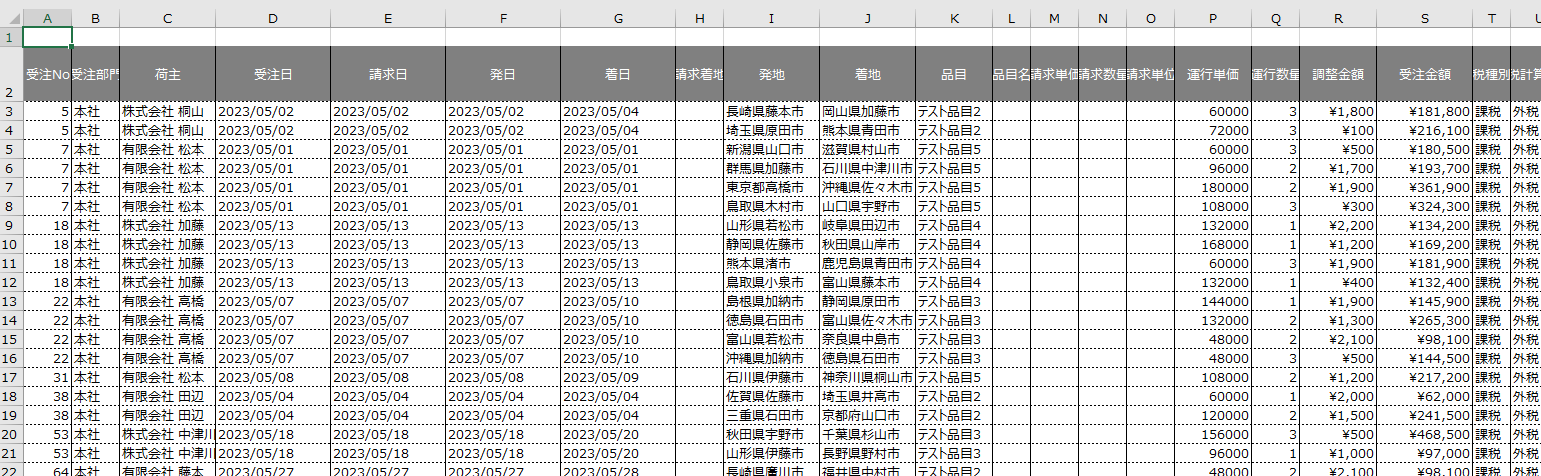
- 設定した項目、順番でエクセルが出力されます。
検索結果の表示項目の選択
検索結果では表示する項目を選択することができます。
エクセルへの出力
表示されている結果をそのまま出力したい場合
表示内容をカスタマイズしたい場合
カスタムExcel出力では、出力する項目や順番を設定してエクセルに出力することができます。
カスタムExcel出力は設定は保持されませんので、出力ごとに設定を行う必要があります。ご注意ください。
3.運行を編集するには
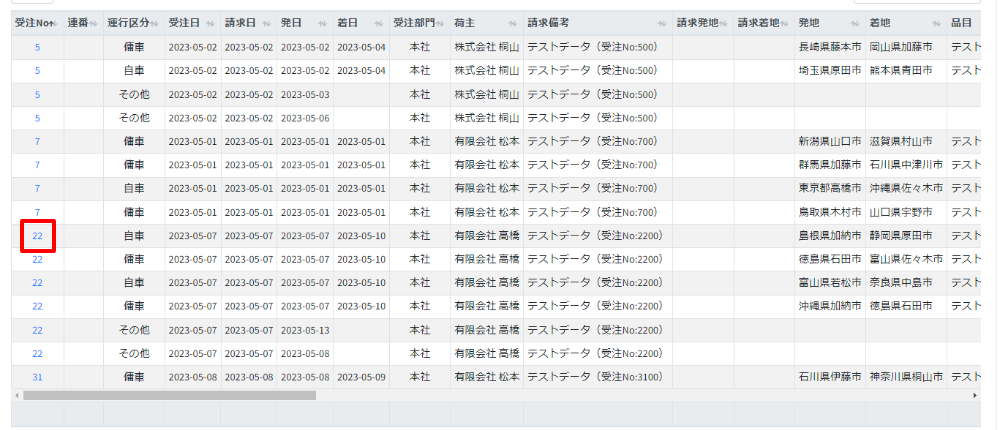
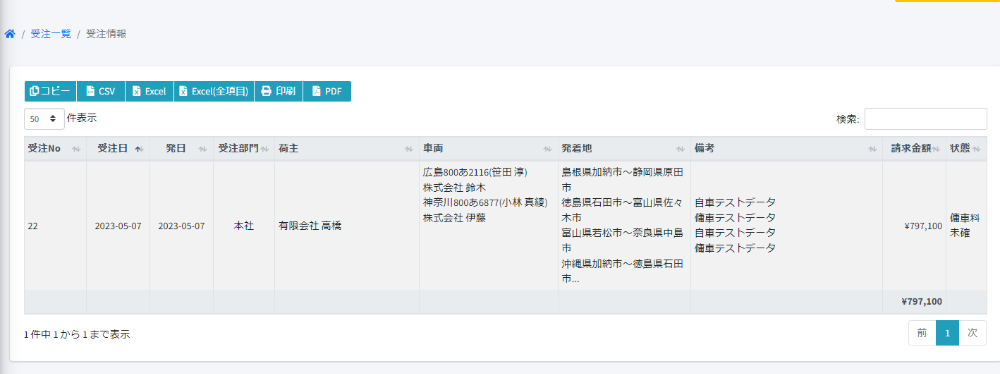
検索結果の受注NOを押します。受注一覧画面が開きますので、そこから編集してください。