

以前の画面では、画面表示時および検索条件が変更されるとすぐに条件に合った受注を検索・表示していましたが、サーバーの負荷軽減、および複数の検索条件を入力したうえで検索したいという要望があり、検索ボタンを押した後に受注一覧を表示するという方式に変更になりました。
1.受注一覧画面での一覧表示方法
初回画面表示時
- 受注一覧画面で検索条件を入力後、検索ボタンを押してください。
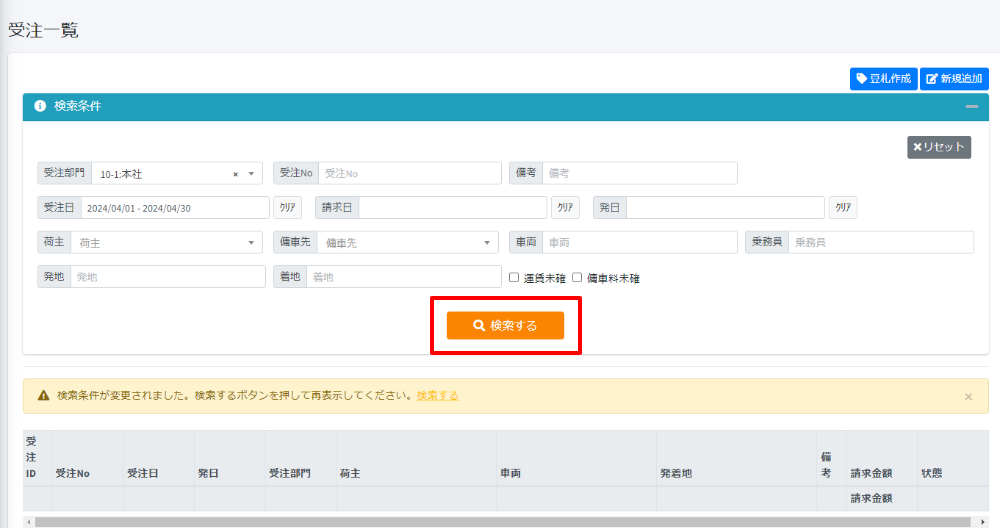
- 条件に合った結果が表示されます。
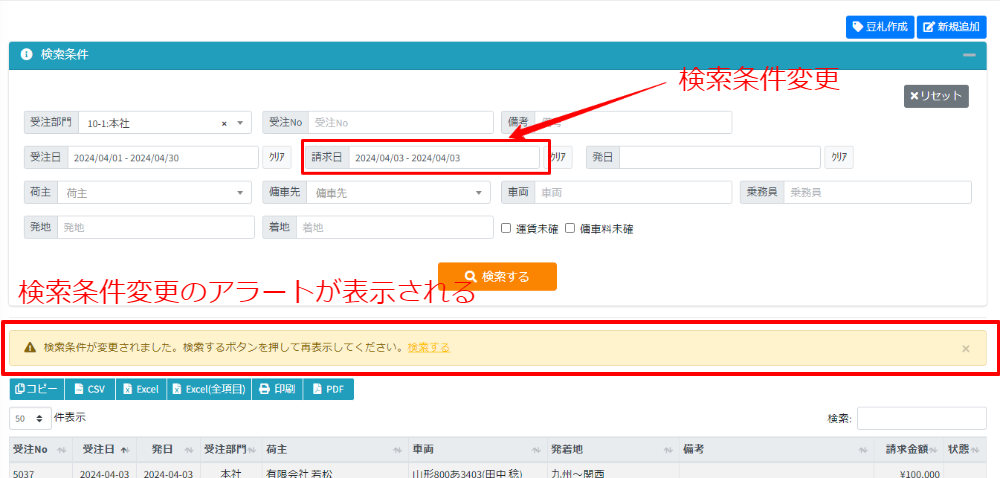
- 検索条件を変更すると、「検索条件が変更されました」というアラートが出ます。
- その場合は再度検索ボタンを押して、検索しなおしてください。
※アラートが出ている状態は表示されている一覧が新しい検索条件で検索されたものではありませんのでご注意ください。
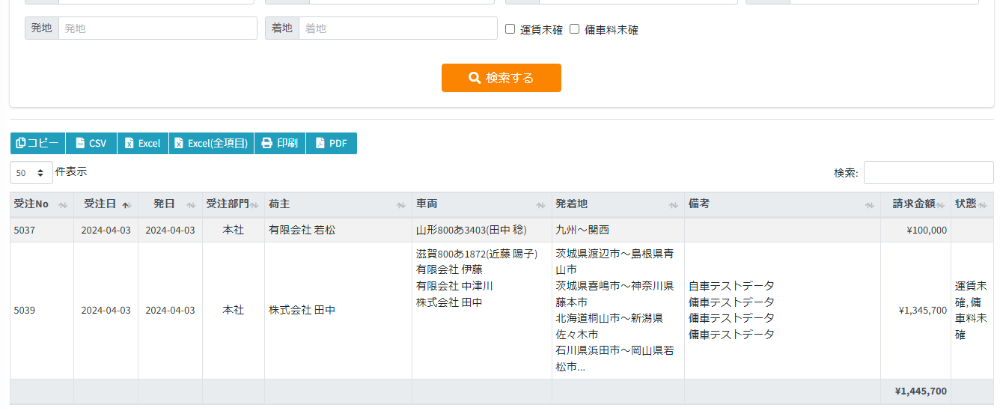
検索条件変更時
受注日・請求日・発日の日付指定の方法
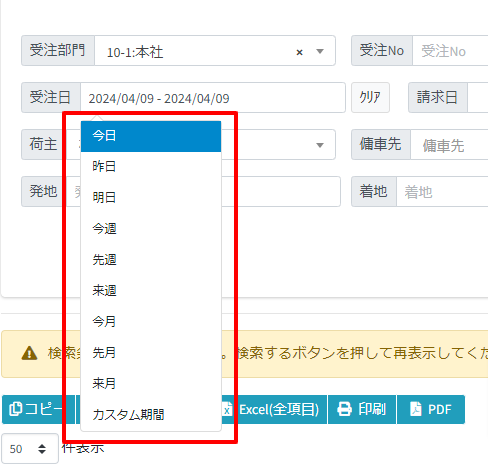
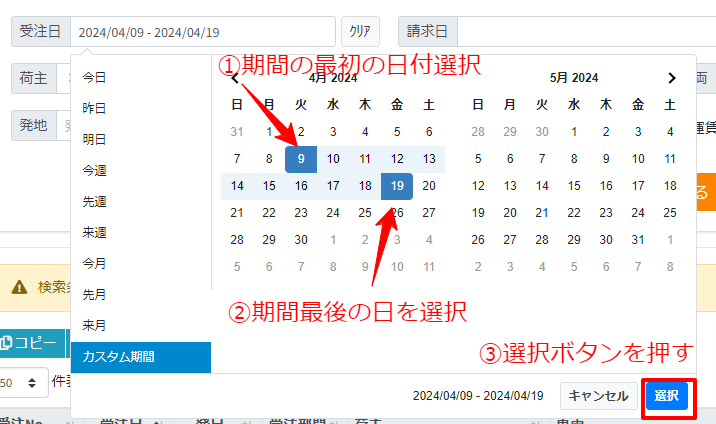
受注日、請求日、発日は、「今日、昨日、今週、来週、先月」など期間をプルダウンから選択する方法と、プルダウンの中から「カスタム期間」を選択して好きな期間を選択する方法があります。
プルダウンから指定期間を選択
特定の1日を選択する方法
特定の1日を指定するには、カスタム期間を選択して、指定したい日を2回クリックして選択ボタンを押します。
詳しくは以下の動画をご覧ください。
注意事項
検索条件変更のアラートが出ている場合は、Excel(全項目)の出力ができません。(アラートが表示されます。)
その場合は、検索ボタンを押して再度検索した後に、Excel(全項目)の出力をしてください。