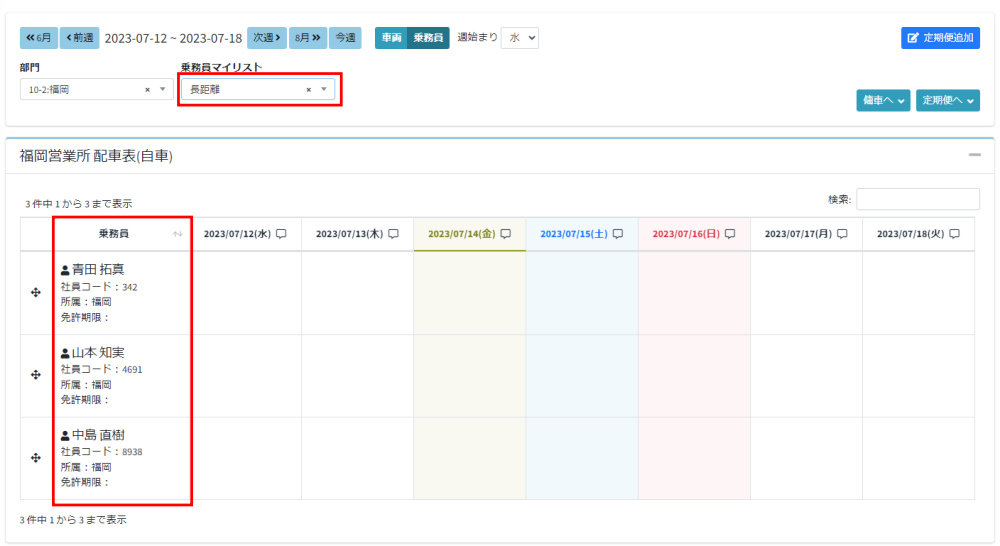

マイリストを設定すると、配車表で任意の乗務員/車両に絞り込んで表示する事ができます。
また、表示する順番も指定できます。
※表示順については、ご利用のバージョンによっては対応していない場合があります。
1.マイリストを登録するフォームの表示
例として乗務員マイリストの設定方法をご説明します。操作方法は車両リストでも同じです。
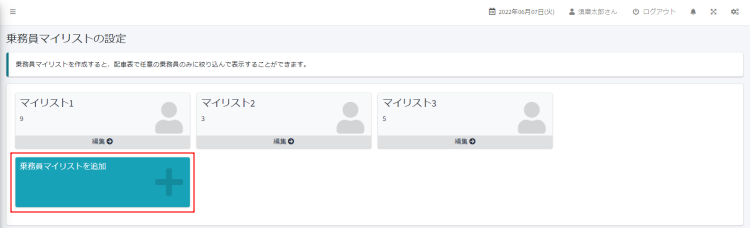
- サイドメニューの「受注管理」> 「乗務員マイリスト」をクリックします。
- 乗務員マイリストの設定画面が表示されます。乗務員マイリストを追加をクリックします。
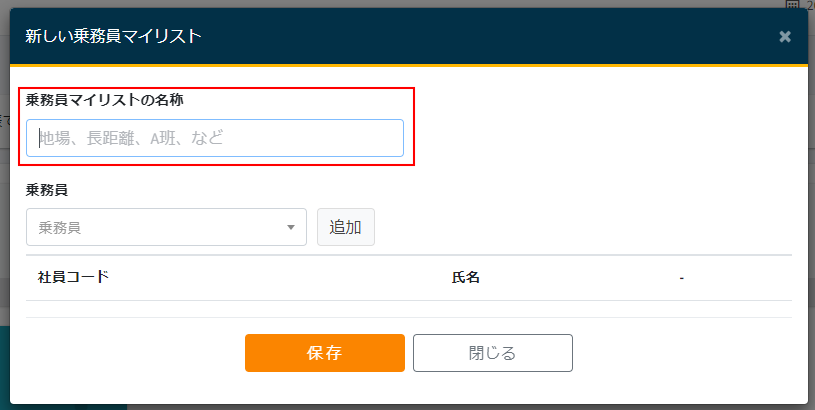
- 新しい乗務員マイリストを登録するフォームが表示されます。
2.マイリストの登録
- 乗務員マイリストの名称を入力します。
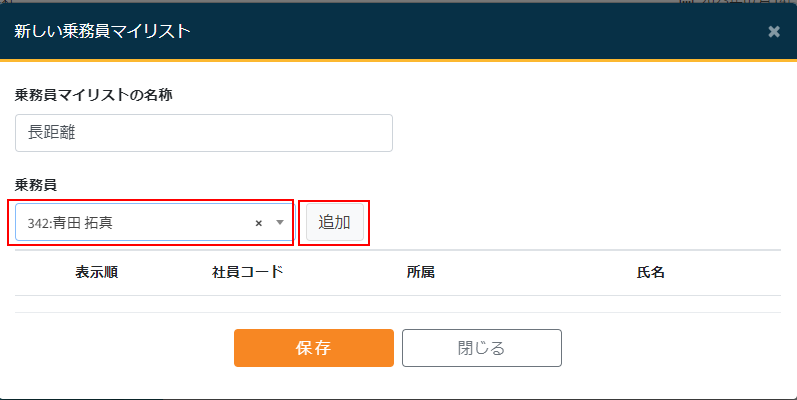
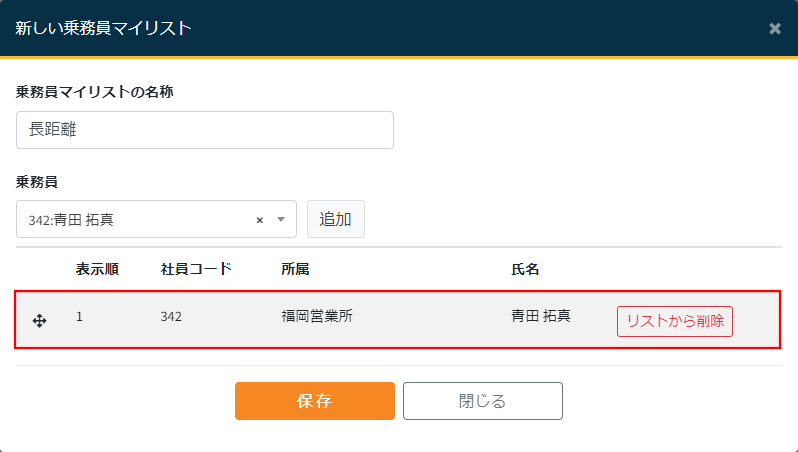
- 乗務員を選択し、追加をクリックします。
- 一覧に乗務員が追加されます。
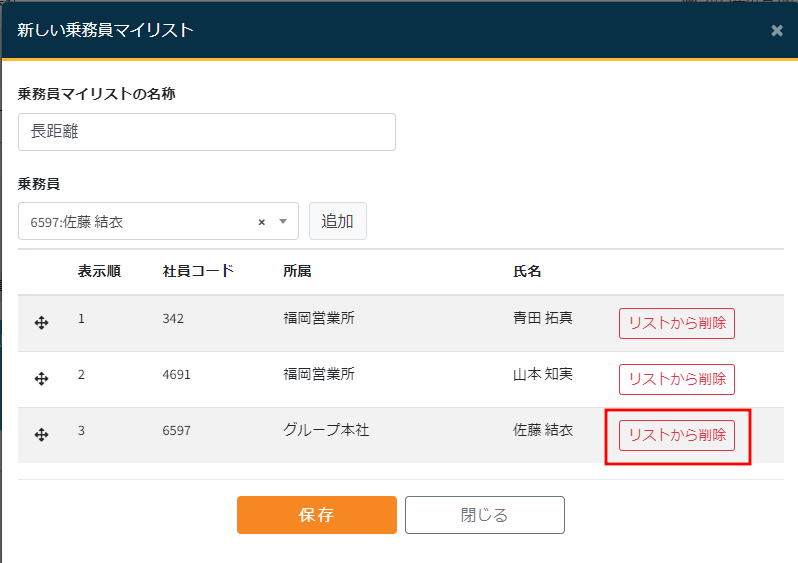
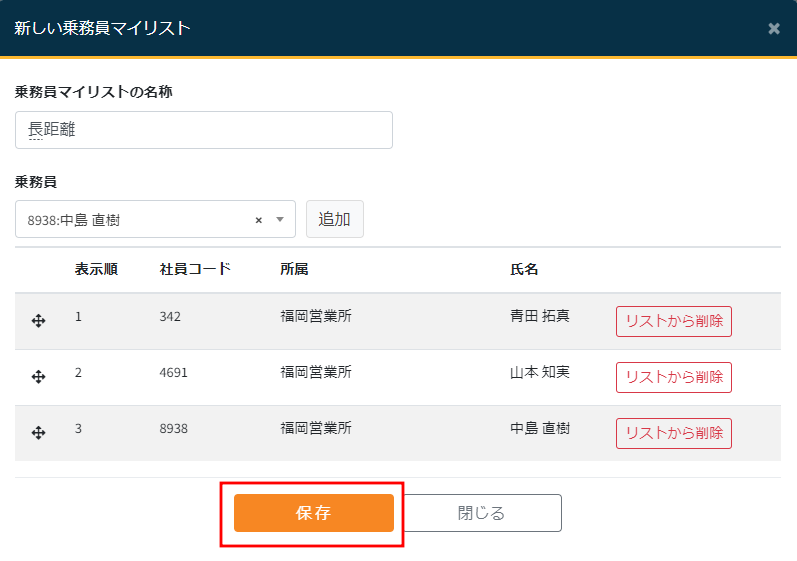
※保存ボタンを押すまでマイリストは保存されません。ご注意ください。 - マイリストはドラッグ&ドロップで順番を変更することができます。
- リストから削除するには削除ボタンを押します。
- 保存ボタンをクリックします。
3.マイリスト設定後の配車表の見え方
配車表で設定したマイリストを選択すると、登録した乗務員・車両のみ登録した順番で表示されます。