

1.経費登録フォームの表示
- サイドメニューの「経費管理」> 「経費入力」をクリックします。
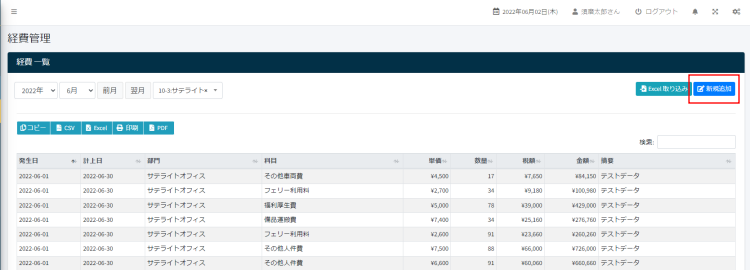
- 経費一覧画面の右上にある新規追加ボタンをクリックします。
- 経費登録フォームが開きます。
2.経費の登録
経費を登録してきます。重要な項目についてご説明します。
2-1.経費情報の入力
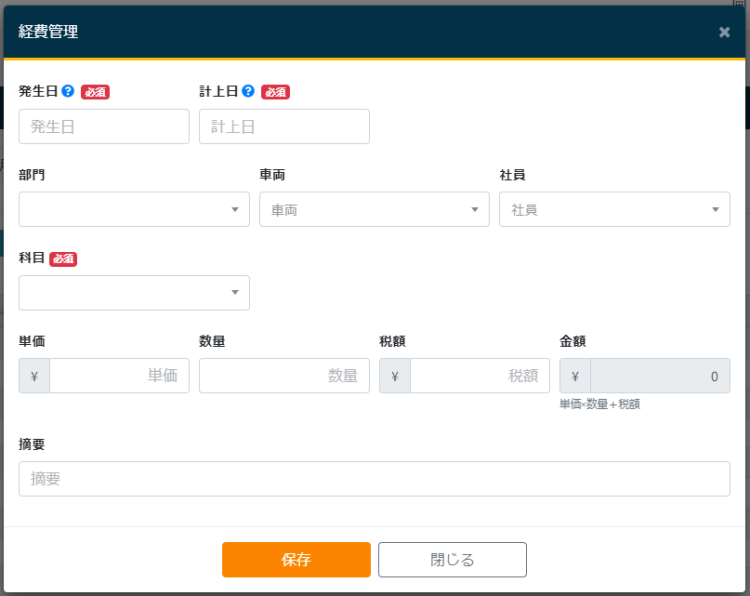
- 発生日:必須項目です。発生日を入力します。※経費が発生した日を入力してください。
- 計上日:必須項目です。計上日を入力します。※経費を計上する日を入力してください。
- 部門:部門を選択します。※経費を計上する部門を選択してください。
- 車両:車両を選択します。※経費が発生した車両を選択してください。
- 社員:社員を選択します。※経費が発生した社員を選択してください。
- 科目:必須項目です。科目を設定します。
※科目は経費科目マスタで設定されたものがプルダウンに表示されます。
経費科目マスタについてはこちらをご覧ください。

経費科目の追加方法の説明です。経費科目登録フォームを表示し、経費科目情報の入力を行い保存します。...
2-2.保存
経費情報を入力したら下部にある保存ボタンを押します。
経費情報が保存されます。
3.エクセルでの登録
経費データを多く登録する場合は、エクセルでのデータ取込が便利です。
画面右上にあるExcelボタンから登録してください。
詳しくは以下の記事をご覧ください。
登録情報をExcelを使用してメンテナンスする時の操作説明です。...