
1.運行情報の入力
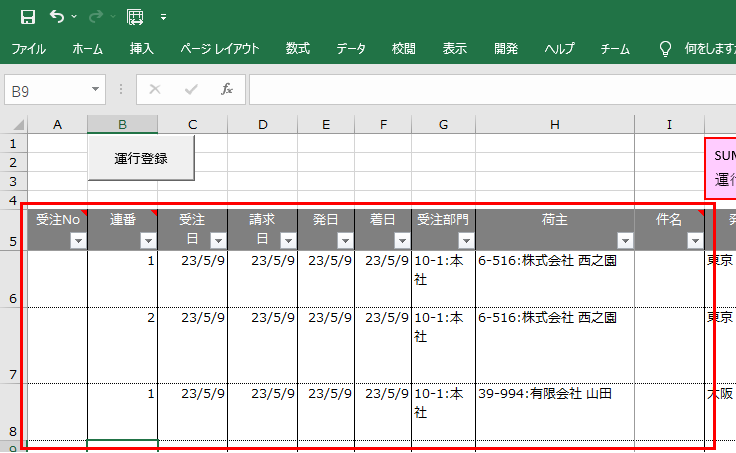
運行情報を入力していきます。重要な項目についてご説明します。
1-1.受注情報の入力
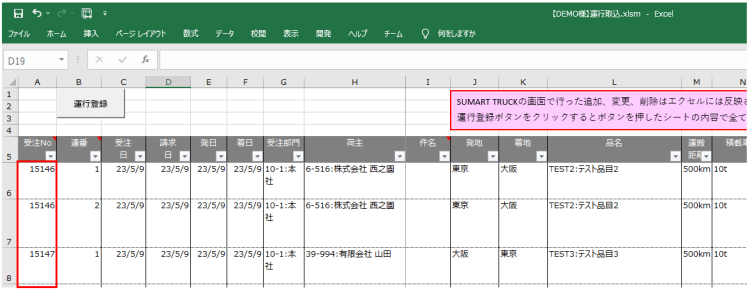
- 受注No:受注NoはSMART TRUCK側で採番されるため新しい受注を登録する時は入力しないで下さい。
※既存の受注Noを入力してしまうと上書きされるためご注意下さい。 - 連番:複数運行の場合は、1から連番の数値を入力して下さい。
- 受注日:必須項目です。受注日を入力します。
※マウスで右クリックするとシステム日付が設定されます。
- 発日:必須項目です。発日を入力します。
※マウスで右クリックするとシステム日付が設定されます。
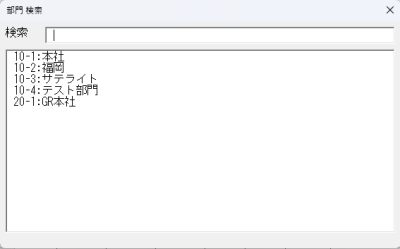
- 受注部門:必須項目です。受注部門を選択します。
※[ F2 ]又は、右クリックで検索画面が表示されます。
- 荷主:荷主を選択します。
※[ F2 ]又は、右クリックで検索画面が表示されます。
1-2.運行情報(発着情報・品目・運賃など)の入力
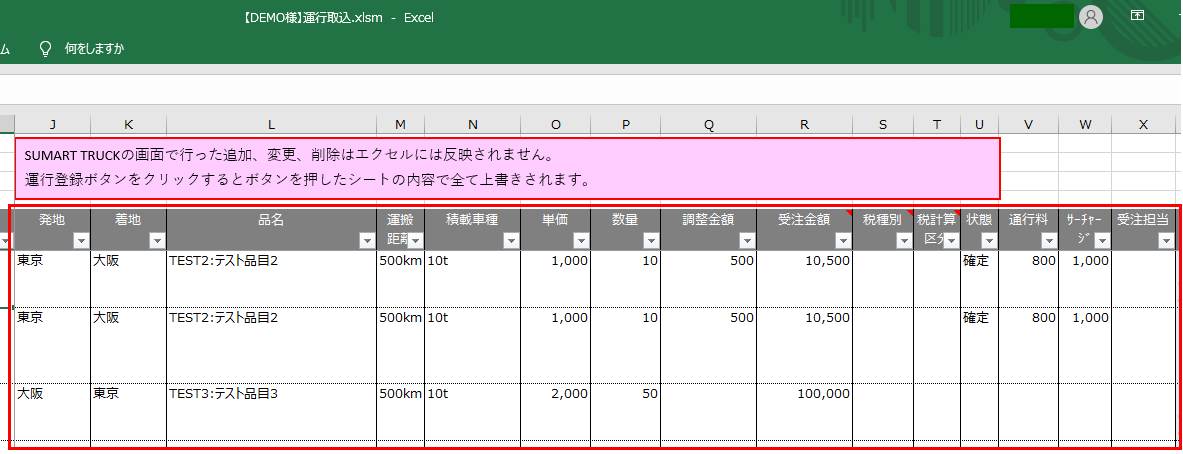
- 品名:品名を選択します。
※[ F2 ]又は、右クリックで検索画面が表示されます。
- 数量・単価・調整金額:数量・単価・調整金額を入力します。
受注金額が自動計算されます。 - 受注金額:運賃を入力します。
自動計算した金額を直接変更する事も出来ます。 - 税種別:税種別を選択します。
税種別が、課税対象外の場合に使用します。 - 税計算区分:税計算区分を選択します。
税計算区分が、内税の場合に使用します。 - 確定:運賃が確定したらチェックを入れます。
- 通行料:通行料を入力します。
通行料は、課税対象で内税としています。
1-3.運行方法の入力
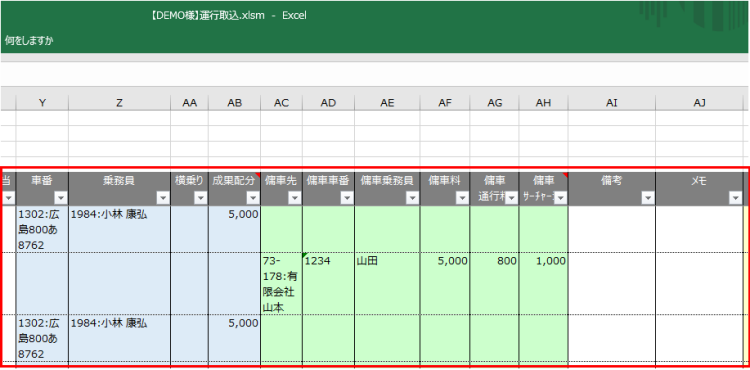
- 車番:車番を選択します。
※[ F2 ]又は、右クリックで検索画面が表示されます。
- 乗務員:乗務員を選択します。
※[ F2 ]又は、右クリックで検索画面が表示されます。
- 横乗り:横乗り乗務員を選択します。
※[ F2 ]又は、右クリックで検索画面が表示されます。
- 成果配分:成果配分を入力します。
※成果配分を入力すると人件費として経費に計上されます。 - 傭車先:傭車先を選択します。
※[ F2 ]又は、右クリックで検索画面が表示されます。
- 傭車料・傭車通行料・傭車サーチャージ:傭車先へ支払う金額を入力します。
1-4.その他売上の入力
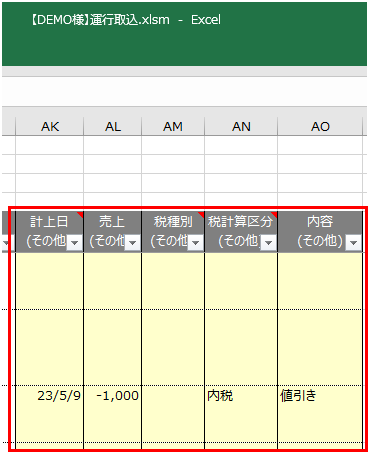
- 売上(その他):その他売上金額を入力します。
- 税種別(その他):税種別を選択します。
税種別が、課税対象外の場合に使用します。 - 税計算区分(その他):税計算区分を選択します。
税計算区分が、内税の場合に使用します。
2.運行情報の登録
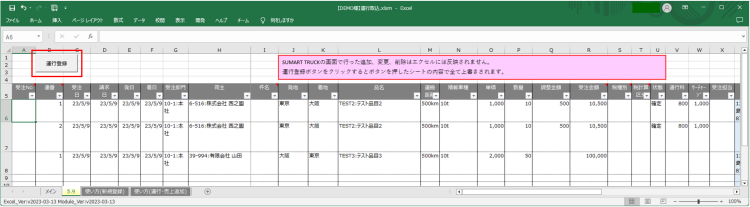
- 運行情報を入力したら上部にある運行登録ボタンをクリックします。
- アップロードが正常終了した場合、下記のメッセージが表示されます。OKボタンをクリックして下さい。
SMART TRUCKに運行情報が保存されました。
採番された受注Noが設定されます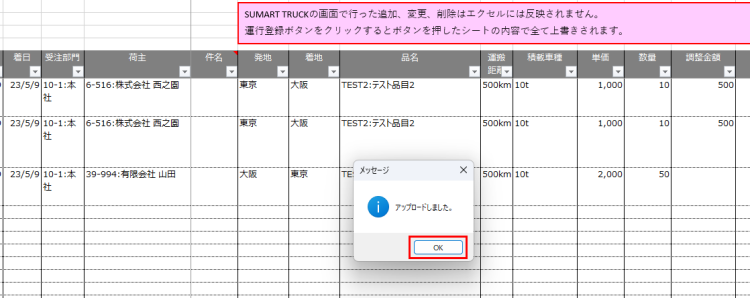
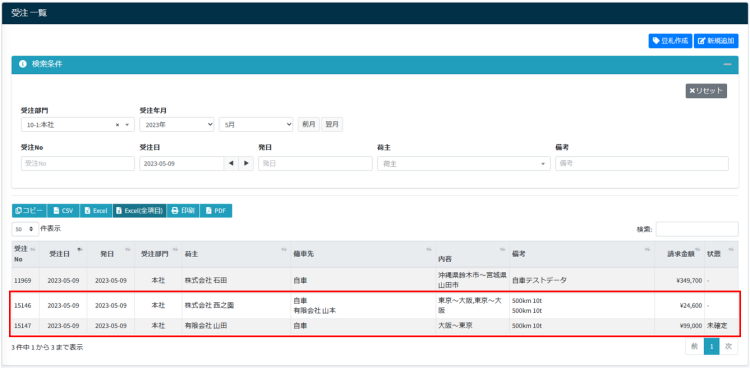
受注一覧画面にアップロードされたデータが表示されます。