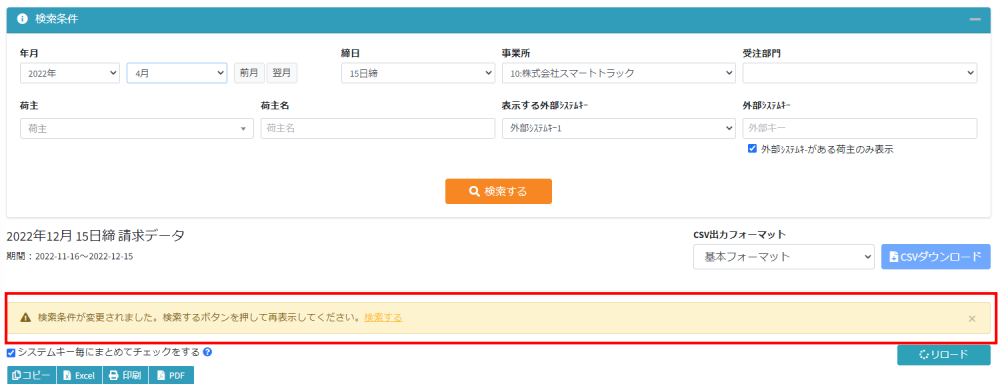

1.請求データ一覧を表示する
スマートトラックでは、荷主毎の確定した請求データをcsv形式でダウンロードできます。
外部システムへ請求データを取り込みたい場合などにご利用ください。
- サイドメニューの「請求・支払処理」> 「データダウンロード」をクリックします。
- 検索条件を指定します。
- 年月(必須)・・・締め年月を指定
- 締日(必須)・・・締日を選択
- 事業所・・・事業所を選択
- 受注部門・・・受注部門を選択
- 荷主・・・荷主をプルダウンから選択
- 荷主名・・・荷主をフリーワードで入力
- 取引先コード・・・取引先コードを入力。範囲指定可能。
- 表示する外部システムキー・・・検索結果画面に表示する外部システムキー(1~6)を指定
- 外部システムキー・・・表示する外部システムキーで検索したい番号・ワードを入力
- 外部システムキ-有無・・・外部システムキーの有無をプルダウンから選択
- 未ダウンロードのみ・・・ダウンロードされていない(最終ダウンロード日時がない)もののみ表示する場合はチェック
- 「検索する」ボタンをクリックします。
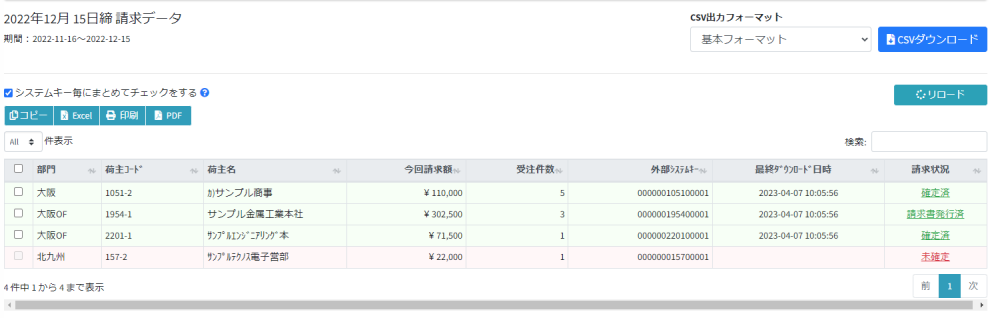
- 部門・荷主毎の請求データ一覧が表示されます。

2.請求データ一覧画面について
- CSV出力フォーマット・・・ダウンロードしたいcsvの形式をプルダウンで選択します。
※csvダウンロード形式をカスタマイズしたい場合には一度ご相談ください。 - システムキー毎にまとめてチェックをする・・・ここにチェックが付いている場合、同じ外部システムキーのものをまとめてチェックします。
※同じ外部システムキーのデータに1つでも未確定がある場合にはチェックができませんのでご注意ください。 - リロードボタン・・・リロードを行います。データを最新にしたい場合などにお使いください。
- 請求状況
- 未確定・・・請求が確定していません。確定していないデータはダウンロードできません。
- 確定済・・・請求確定済みです。
- 請求書発行済・・・請求書を発行済みです。
請求情報の文字から請求画面へリンクしています。
3.請求データ一覧からダウンロードする
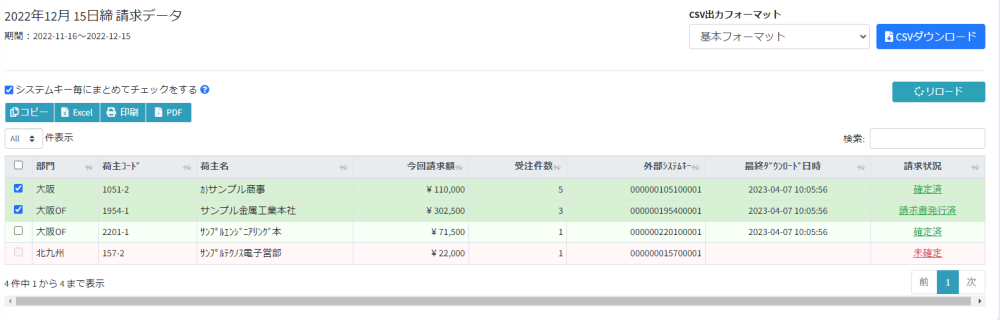
- 請求データ一覧が表示されたら、ダウンロードしたいデータにチェックを入れます。
※未確定のデータはダウンロードできません。(チェックできません)
※システムキー毎にまとめてチェックをするにチェックがある場合は、同じシステムキーのデータにチェックされます。同じシステムキーの中の1つのデータだけダウンロードしたい場合などは、システムキー毎にまとめてチェックするを外してください。 - CSV出力フォーマットをプルダウンから選びます。
- 「CSVダウンロード」ボタンをクリックします。
- 指定したフォーマットでcsvが出力されますので、適宜名前等変更して保存してください。
4.検索条件を変更した場合
検索条件を変更すると、「CSVダウンロード」ボタンが無効になり、検索ボタンを押すように注意が表示されます。
検索条件を変更した場合は、「検索する」ボタンを押して再検索してください。